WiFi verkon käyttö estetty? Näin ratkaiset ongelmat helposti!
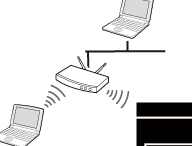
Oletko kohdannut ongelmia, kun wifi verkon käyttö estetty? Tämä tilanne on tuttu monille, ja se voi olla turhauttavaa, kun tarvitset nopeaa pääsyä verkkoon. Tässä artikkelissa käymme läpi yleisimmät syyt ongelmaan ja tarjoamme helppoja ratkaisuja, joiden avulla pääset nopeasti takaisin yhteyksiin. Lue eteenpäin, niin saat vinkit, joilla voit ratkaista tämän vaivan vaivattomasti!
WiFi-verkon käyttö estetty? Yleisimmät syyt ongelmaan
WiFi-verkon käyttö estetty? Tämä ongelma voi olla turhauttava, mutta useimmiten sen ratkaiseminen on melko yksinkertaista. Alla käymme läpi yleisimmät syyt, miksi WiFi-yhteytesi voi olla estetty, ja tarjoamme käytännön ratkaisuja jokaisen ongelman kohdalla.
1. Salasanan virheellisyys
Yksi yleisimmistä syistä WiFi-verkon käyttöön liittyviin ongelmiin on väärä salasana. Varmista, että syötät salasanan oikein. Huomioi isot ja pienet kirjaimet sekä erikoismerkit. Jos et ole varma salasanasta, voit tarkistaa sen reitittimen asetuksista tai pyytää apua verkon ylläpitäjältä.
2. Laiteyhteensopivuus
Kaikki laitteet eivät välttämättä ole yhteensopivia tiettyjen WiFi-verkkostandardien kanssa. Esimerkiksi vanhempien laitteiden on ehkä vaikeaa muodostaa yhteyttä, jos reititin käyttää uutta 802.11ac-standardia. Varmista, että laitteesi tukee reitittimen käyttämää standardia.
3. Reitittimen asetukset
Jos WiFi-verkon käyttö on estetty, syynä saattaa olla myös reitittimen asetuksissa. Tarkista, onko WiFi-verkko aktivoitu ja näkyvissä muille laitteille. Reitittimen asetuksista voit myös tarkistaa, onko MAC-osoite suodatettu, mikä estäisi tiettyjä laitteita liittymästä verkkoon.
4. Signaalin heikkous
Heikko signaali voi myös estää WiFi-yhteyden muodostamisen. Varmista, että laitteesi on riittävän lähellä reititintä. Voit myös kokeilla signaalin vahvistamista sijoittamalla reitittimen keskelle kotiasi tai käyttämällä WiFi-toistinta.
5. Häiriöt muista laitteista
WiFi-signaali voi häiriintyä muista laitteista, kuten mikroaaltouuneista tai langattomista puhelimista. Varmista, että reitittimesi on sijoitettu kauas tällaisista laitteista. Testaa myös, toimiiko yhteys paremmin eri kanavilla, sillä jotkut kanavat voivat olla vähemmän ruuhkaisia kuin toiset.
6. Ohjelmisto- ja laitepäivitykset
Jos WiFi-verkon käyttö on estetty, tarkista, onko laitteessasi tai reitittimessäsi käytössä ohjelmistopäivityksiä. Vanha ohjelmisto saattaa aiheuttaa yhteysongelmia. Päivitä laitteesi käyttöjärjestelmä ja reitittimen firmware uusimpaan versioon.
7. Palomuurit ja virustorjuntaohjelmat
Joskus palomuurit tai virustorjuntaohjelmat voivat estää WiFi-yhteyden. Tarkista laitteesi palomuuriasetukset ja varmista, etteivät ne estä verkkoyhteyksiä. Voit myös kokeilla tilapäisesti poistaa virustorjuntaohjelman käytöstä nähdäksesi, vaikuttaako se ongelmaan.
8. Verkon kuormitus
Jos useat laitteet ovat samanaikaisesti yhteydessä samaan WiFi-verkkoon, se voi aiheuttaa ylikuormitusta ja estää uusien laitteiden liittymisen. Yritä irrottaa joitakin laitteita verkosta ja tarkista, onko se riittävä ratkaisemaan ongelman.
Yhteenvetona voidaan todeta, että WiFi-verkon käyttö voi estyä useista syistä. Kun tiedät yleisimmät ongelmat ja niiden mahdolliset ratkaisut, voit helposti selvittää, miksi yhteytesi ei toimi ja miten voit korjata sen. Ongelman ratkaiseminen voi vaatia hieman aikaa ja kärsivällisyyttä, mutta useimmiten se on täysin hallittavissa. Jatka lukemista, niin löydät lisää vinkkejä ja neuvoja WiFi-ongelmien ratkaisemiseen!
Kuinka tarkistaa WiFi-yhteyden tila
Jos WiFi-yhteyden tila on epäselvä ja saatat kohdata ongelmia, on tärkeää tarkistaa, onko wifi verkon käyttö estetty. Tämä tarkoittaa, että yhteys ei toimi odotetulla tavalla, ja syyn selvittäminen on ensimmäinen askel ongelman ratkaisemiseksi.
WiFi-yhteyden tilan tarkistaminen on yksinkertainen prosessi, joka voi auttaa sinua tunnistamaan mahdolliset ongelmat ja ratkaisemaan ne nopeasti. Tässä on vaiheittainen opas, joka auttaa sinua tarkistamaan WiFi-yhteyden tilan:
1. Tarkista laitteesi asetukset
Ensimmäinen askel on tarkistaa, että laitteesi WiFi-asetukset ovat oikein. Mene laitteesi asetuksiin ja varmista, että WiFi on päällä. Voit tarkistaa sen seuraavasti:
- Siirry laitteesi asetuksiin
- Valitse ”Verkko” tai ”WiFi”
- Tarkista, että WiFi on aktivoitu
2. Yhteyden tarkistaminen
Kun olet varmistanut, että WiFi on päällä, seuraava vaihe on tarkistaa, oletko yhteydessä oikeaan verkkoon. Varmista, että olet valinnut oikean WiFi-verkon ja syöttänyt oikean salasanan. Jos yhteys on katkennut, voi olla, että wifi verkon käyttö on estetty. Tällöin voi olla tarpeen yrittää uudelleen tai unohtaa verkko ja liittyä siihen uudelleen.
3. Signaalin vahvuus
WiFi-yhteyden tila voi myös riippua signaalin vahvuudesta. Heikko signaali voi aiheuttaa katkoksia ja yhteyden estämistä. Tarkista seuraavat asiat:
- Oletko liian kaukana reitittimestä?
- Onko esteitä, kuten seiniä tai muita elektronisia laitteita, jotka voivat heikentää signaalia?
- Voitko siirtää reititintä parempaan paikkaan?
4. Reitittimen tarkistus
Jos laitteesi asetukset ovat kunnossa mutta wifi verkon käyttö on silti estetty, tarkista reitittimen tila. Voit tehdä tämän seuraavasti:
- Varmista, että reititin on päällä ja että kaikki merkkivalot ovat normaalit.
- Käynnistä reititin uudelleen. Tämä voi usein ratkaista tilapäiset ongelmat.
- Tarkista reitittimen asetukset. Varmista, että verkkosi ei ole vahingossa estetty tai että reitittimen palomuuri ei estä yhteyttä.
5. Laiteyhteyksien tarkistaminen
Jos olet kokeillut kaikkia edellisiä vaiheita mutta wifi verkon käyttö on edelleen estetty, tarkista muut laitteet. Onko ongelma vain yhdessä laitteessa vai kaikissa? Jos vain yhdessä laitteessa on ongelma, se voi tarkoittaa, että laite on itse syynä. Kokeile seuraavia:
- Käynnistä laite uudelleen
- Päivitä laitteesi ohjelmisto
- Unohda verkko ja liity siihen uudelleen
6. Ota yhteyttä palveluntarjoajaan
Jos ongelma jatkuu, vaikka olet tarkistanut kaikki edellä mainitut asiat, voi olla, että ongelma on palveluntarjoajassa. Ota yhteyttä asiakaspalveluun ja kerro heille ongelmastasi. He voivat tarkistaa, onko verkossa laajempia ongelmia tai onko tililläsi rajoituksia, jotka estävät wifi verkon käyttöä.
WiFi-yhteyden tilan tarkistaminen voi tuntua monimutkaiselta, mutta seuraamalla näitä vaiheita voit usein selvittää ongelman syyn nopeasti. Muista, että säännöllinen huolto, kuten reitittimen ohjelmistopäivitykset ja laitteiden tarkistaminen, voi auttaa estämään ongelmat tulevaisuudessa.
Ratkaisut WiFi-verkon käyttöongelmiin
WiFi-verkon käyttöongelmat ovat yleisiä, mutta niiden ratkaiseminen ei aina ole vaikeaa. Jos wifi-verkon käyttö on estetty, on tärkeää ymmärtää ongelman syyt ja löytää oikeat ratkaisut. Seuraavassa on muutamia tehokkaita tapoja korjata käyttöongelmia ja saada yhteys takaisin.
1. Tarkista laitteet ja yhteydet
Ensimmäinen askel wifi-verkon käyttöongelmien ratkaisemisessa on tarkistaa, että kaikki laitteet ovat kunnolla kytkettyinä. Varmista, että reititin ja modeemi ovat päällä ja toimivat oikein. Jos laitteet ovat vanhempia, niiden ohjelmistopäivitykset voivat olla tarpeen. Tarkista myös, että kaapelit ovat ehjiä ja oikein liitettyinä.
2. Käynnistä laitteet uudelleen
Yksinkertainen uudelleenkäynnistys voi usein ratkaista monia wifi-verkon käyttöongelmia. Irrota reititin ja modeemi virtalähteestä, odota noin 30 sekuntia ja kytke ne takaisin päälle. Tämä voi auttaa poistamaan mahdolliset tilapäiset häiriöt ja palauttamaan yhteyden.
3. Tarkista WiFi-asetukset
WiFi-verkon asetuksissa voi olla muutoksia, jotka estävät käyttöä. Varmista, että oikea wifi-verkko on valittu laitteellasi ja että salasana on syötetty oikein. Jos olet unohtanut salasanan, voit palauttaa sen reitittimen asetuksista.
4. Varmista, ettei verkko ole ylikuormitettu
Jos useat laitteet ovat yhteydessä samaan wifi-verkkoon, se voi aiheuttaa ylikuormitusta ja hidastaa yhteyttä. Yritä katkaista yhteys vähemmän tärkeiltä laitteilta ja tarkista, paraneeko yhteys. WiFi-verkon käyttöongelmat voivat johtua myös siitä, että verkon kaistanleveys on loppumassa.
5. Käytä WiFi-verkkoanalyysityökaluja
WiFi-verkkoanalyysityökalut voivat auttaa sinua tunnistamaan ongelmat verkossasi. Nämä työkalut näyttävät, kuinka monta laitetta on kytketty, signaalin voimakkuuden ja mahdolliset häiriöt. Esimerkiksi ohjelmat kuten NetSpot tai WiFi Analyzer voivat tarjota arvokasta tietoa verkon tilasta.
6. Vaihda WiFi-kanavaa
Jos wifi-verkon käyttö on estetty, kanavan vaihtaminen voi ratkaista ongelman. Reitittimet käyttävät useita kanavia, ja jos naapurit käyttävät samaa kanavaa, se voi aiheuttaa häiriöitä. Reitittimen asetuksista voit valita vähemmän käytetyn kanavan, mikä voi parantaa yhteyden laatua.
7. Tarkista palomuuriasetukset
Joissakin tapauksissa palomuuri voi estää wifi-verkon käytön. Tarkista, että palomuuriasetukset ovat oikein ja että ne eivät estä laitteesi yhteyttä reitittimeen. Voit myös kokeilla tilapäisesti poistaa palomuurin käytöstä nähdäksesi, paraneeko yhteys.
8. Päivitä reitittimen ohjelmisto
Reitittimen ohjelmistopäivitykset voivat parantaa sen suorituskykyä ja korjata tunnettuja ongelmia. Tarkista valmistajan verkkosivuilta, onko saatavilla päivityksiä ja seuraa ohjeita niiden asentamiseksi. Tämä voi auttaa ratkaisemaan wifi-verkon käyttöongelmia pitkäaikaisesti.
9. Ota yhteyttä palveluntarjoajaan
Jos kaikki yllä olevat vaiheet eivät auta ja wifi-verkon käyttö on edelleen estetty, on aika ottaa yhteyttä internet-palveluntarjoajaasi. He voivat tarkistaa, onko verkossasi ongelmia tai tehdä tarvittavia muutoksia palvelussasi.
WiFi-verkon käyttöongelmien ratkaiseminen ei ole aina yhtä vaikeaa kuin miltä se saattaa aluksi vaikuttaa. Yllä olevat vinkit voivat auttaa sinua palauttamaan yhteyden nopeasti ja tehokkaasti. Muista, että tekniset ongelmat voivat joskus olla monimutkaisempia, mutta tärkeintä on pysyä rauhallisena ja kokeilla eri ratkaisuja.
Vinkkejä WiFi-verkon palauttamiseen
WiFi-verkon palauttaminen voi tuntua haastavalta, mutta se on usein nopeaa ja helppoa. Kun wifi-verkon käyttö estetty, ensimmäinen askel on selvittää, mikä ongelma on. Tässä on muutamia vinkkejä, jotka auttavat sinua palauttamaan yhteyden nopeasti ja vaivattomasti.
1. Tarkista laitteet
Varmista, että reititin ja modeemi ovat päällä ja toimivat oikein. Jos laitteet eivät syty tai näyttävät olevan jumissa, kokeile seuraavia toimenpiteitä:
- Kytke reititin ja modeemi pois päältä, odota noin 10-20 sekuntia ja kytke ne sitten takaisin päälle.
- Tarkista, että kaikki kaapelit ovat kunnolla kiinni ja ehjät.
2. Yhdistä uudelleen
Jos wifi-verkon käyttö on estetty tietyltä laitteelta, yritä yhdistää se uudelleen. Poista nykyinen yhteys ja etsi verkko uudelleen:
- Android: Asetukset > WiFi > Unohda verkko ja yhdistä uudelleen.
- iOS: Asetukset > WiFi > Unohda tämä verkko ja yhdistä uudelleen.
3. Tarkista WiFi-asetukset
Varmista, että reitittimen WiFi-asetukset eivät ole muuttuneet. Voit tarkistaa sen seuraavasti:
- Kirjaudu reitittimen hallintapaneeliin selaimella. Yleensä osoite on 192.168.1.1 tai 192.168.0.1.
- Tarkista, että WiFi on päällä ja että SSID (verkko nimi) näkyy.
4. Päivitä laitteet
Vanhentuneet ohjelmistot voivat estää wifi-verkon käytön. Varmista, että reitittimen ja laitteidesi käyttöjärjestelmät ovat ajan tasalla:
- Reititin: Tarkista valmistajan verkkosivuilta, onko saatavilla ohjelmistopäivityksiä.
- Laitteet: Varmista, että puhelimesi, tietokoneesi tai tabletin ohjelmisto on päivitetty.
5. Tarkista internet-yhteys
Jos wifi-verkon käyttö on estetty, mutta reititin toimii, ongelma saattaa olla internet-yhteydessä. Voit tarkistaa tämän:
- Käytä kaapelia yhdistääksesi tietokoneen reitittimeen ja tarkista, toimiiko internet.
- Ota yhteyttä internet-palveluntarjoajaasi ja varmista, että yhteydessä ei ole ongelmia.
6. Palauta tehdasasetukset
Jos mikään muu ei auta, voit palauttaa reitittimen tehdasasetukset. Tämä poistaa kaikki mukautetut asetukset, mutta voi ratkaista ongelmat:
- Paina ja pidä reitittimen takana olevaa reset-nappia noin 10 sekuntia.
- Odota, että reititin käynnistyy uudelleen ja konfiguroi se alusta alkaen.
Muista, että wifi-verkon käyttö estetty -ongelmat eivät aina johdu laitteista tai asetuksista. Joskus ulkoiset tekijät, kuten huono signaali tai häiriöt, voivat olla syynä. Käyttämällä näitä vinkkejä voit kuitenkin suurimmaksi osaksi ratkaista ongelmat itse ja nauttia jälleen vakaasta internet-yhteydestä.
Milloin tarvitaan asiantuntija-apua WiFi-ongelmissa
WiFi-ongelmien ratkaiseminen voi joskus olla haastavaa, ja asiantuntija-apua tarvitaan erityisesti silloin, kun ongelmat jatkuvat yksinkertaisista vianetsinnäistä huolimatta. Jos huomaat, että wifi verkon käyttö estetty -tilanne toistuu tai et pysty liittämään laitteitasi verkkoon, on aika miettiä asiantuntijan apua.
Asiantuntija-apua voi tarvita seuraavissa tilanteissa:
- Verkon laajennus tai päivitys: Jos suunnittelet verkon laajentamista tai päivittämistä, asiantuntija voi auttaa varmistamaan, että uusi laitteisto on yhteensopiva olemassa olevan verkon kanssa ja että se toimii optimaalisesti.
- Ongelmat useilla laitteilla: Jos useat laitteet eivät pääse verkkoon, ongelma saattaa olla monimutkaisempi kuin pelkästään yksittäinen laite. Asiantuntija voi diagnosoida verkon ja tunnistaa mahdolliset ongelmat.
- Verkon turvallisuus: Jos epäilet, että verkossasi on turvallisuusongelmia, kuten luvattomia käyttäjiä tai muita uhkia, asiantuntija voi arvioida verkon turvallisuuden ja suositella parannuksia.
- Langattoman signaalin heikkous: Jos WiFi-signaali on heikko tai katkeilee, asiantuntija voi suorittaa signaalin vahvuuden analyysin ja suositella parhaita ratkaisuja, kuten lisäantennien tai toistimien asentamista.
- Monimutkaiset asetukset: Jos käytät monimutkaisempia asetuksia, kuten VLANeja tai QoS:ia, asiantuntija-apu voi olla tarpeen varmistaaksesi, että kaikki on konfiguroitu oikein.
Esimerkiksi, jos olet kokeillut perusratkaisuja, kuten reitittimen uudelleenkäynnistämistä tai laitteiden unohtamista ja uudelleenliittämistä verkkoon, mutta wifi verkon käyttö estetty -ongelma jatkuu, asiantuntija voi nopeasti tunnistaa, onko ongelma laitteistossa, ohjelmistossa vai verkon asetuksissa.
Asiantuntijan avulla voit myös säästää aikaa ja vaivaa. Sen sijaan, että vietät tunteja kokeillen erilaisia ratkaisuja itse, asiantuntija voi usein ratkaista ongelman nopeasti ja tehokkaasti. Tämä on erityisen tärkeää, jos tarvitset verkkoa päivittäisten tehtävien, etätyön tai opiskelun tueksi.
Muista, että asiantuntija-apua ei tarvitse aina pyytää, mutta jos ongelmat jatkuvat tai pahenevat, se voi olla paras vaihtoehto. Verkon sujuva toiminta on tärkeää nykypäivän digitaalisessa maailmassa, ja asiantuntijat ovat koulutettuja ratkaisemaan ongelmat tehokkaasti.
Kiitos, että luit artikkelin! Nyt kun tiedät enemmän, voit laittaa nämä vinkit käytäntöön ja tehdä muutoksia elämässäsi. Jos sinulla on kysymyksiä tai ajatuksia, jätäthän kommentin alle – kuulemme mielellämme mielipiteesi! Älä myöskään unohda jakaa tätä artikkelia sosiaalisessa mediassa, jotta voimme inspiroida myös muita. Yhdessä voimme luoda positiivista muutosta!