Apple TV käyttö ilman kaukosäädintä: Opi helpot vinkit!
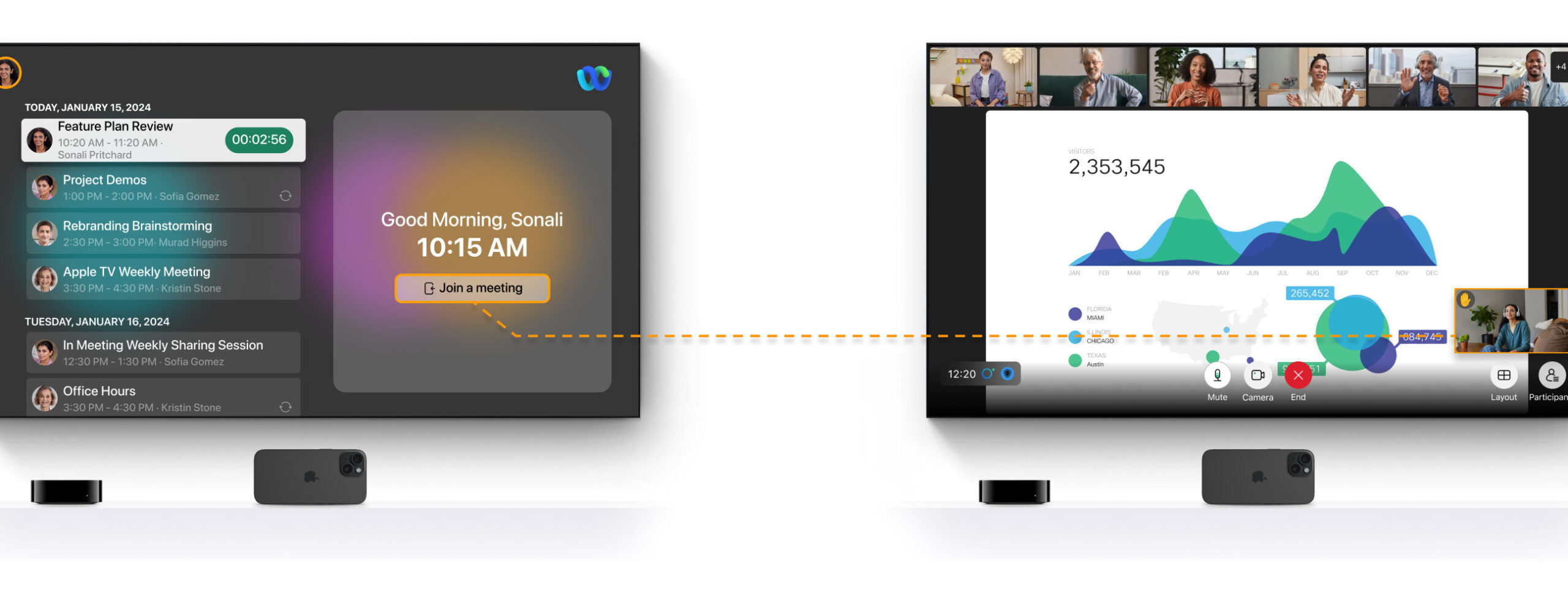
Oletko koskaan törmännyt tilanteeseen, jossa Apple TV -kaukosäädin on kadonnut tai loppunut akusta? Älä huoli! Tässä artikkelissa jaamme helpot vinkit ja temput, joiden avulla voit hyödyntää Apple TV käyttö ilman kaukosäädintä – vaivattomasti ja nopeasti. Olitpa sitten elokuvamaratonilla tai etsimässä suosikkisarjaasi, opit, miten voit hallita laitetta järkevästi ja nauttia täysin rinnoin viihde-elämästäsi ilman lisähuolia.
Apple TV:n käyttö ilman kaukosäädintä: Perusvinkit ja ohjeet
Apple TV:n käyttö ilman kaukosäädintä on täysin mahdollista, ja se voi olla jopa kätevämpää kuin perinteisen kaukosäätimen käyttäminen. On olemassa useita tapoja, joilla voit hallita Apple TV:täsi ilman kaukosäädintä, ja tässä artikkelissa tarjoamme perusvinkkejä ja ohjeita, jotta voit nauttia suosikkisisällöstäsi vaivattomasti.
Ensinnäkin, voit käyttää iPhoneasi tai iPadiasi Apple TV:n kaukosäätimenä. Tämä onnistuu seuraavasti:
- Avaa iPhone tai iPad, ja varmista, että laite on yhdistetty samaan Wi-Fi-verkkoon kuin Apple TV.
- Avaa Ohjauskeskus pyyhkäisemällä alas oikeasta yläkulmasta (iPhone X:stä tai uudemmista) tai pyyhkäisemällä ylös alareunasta (vanhemmista malleista).
- Koska Apple TV:n ohjaus löytyy Ohjauskeskuksesta, etsi Apple TV -kuvake ja napauta sitä.
- Voit nyt käyttää laitettasi Apple TV:n ohjaamiseen: napauta näytöllä olevia nuolia navigoidaksesi, ja käytä näppäimistöä syöttääksesi tekstiä.
Toinen vaihtoehto on käyttää Apple TV:n ominaisuuksia, kuten Siriä, jos laitteessasi on tuki tälle toiminnolle. Aktivoi Siri ja pyydä häntä toistamaan jotain tai navigoimaan sovellukseen. Esimerkiksi voit sanoa: ”Siri, avaa Netflix.” Tämä on erityisen hyödyllistä, kun haluat ohittaa kaukosäätimen tarpeen kokonaan.
Jos sinulla on älykäs kotijärjestelmä, voit myös yhdistää Apple TV:n muihin laitteisiin, kuten älypuhelimeen tai tablettiin, ja ohjata sitä ääniavustajien, kuten Amazon Alexan tai Google Assistantin, kautta. Tällä tavalla voit antaa komentoja, kuten ”Käynnistä Apple TV.”
On myös hyvä muistaa, että Apple TV:ssä on useita sovelluksia, jotka voivat helpottaa käyttöä ilman kaukosäädintä. Esimerkiksi voit ladata sovelluksen nimeltä ”Apple TV Remote” App Storesta, joka tarjoaa virtuaalisen kaukosäätimen käyttöliittymän. Tämä sovellus toimii samalla periaatteella kuin iOS-laitteiden ohjaus, ja se on erityisen hyödyllinen, jos sinulla ei ole muuta laitetta käsillä.
Applen ekosysteemissä on myös muita hyödyllisiä vinkkejä. Voit esimerkiksi käyttää Apple Watchia kaukosäätimenä, jos sinulla on sellainen. Apple Watchin avulla voit hallita toistoa, säätää äänenvoimakkuutta ja navigoida sovellusten välillä helposti ranteestasi.
Yhteenvetona voidaan todeta, että Apple TV:n käyttö ilman kaukosäädintä on paitsi mahdollista myös käytännöllistä. Olitpa sitten käyttänyt iPhoneasi, iPadiä, Apple Watchia tai ääniavustajia, sinulla on useita vaihtoehtoja, jotka parantavat käyttökokemustasi. Nämä vaihtoehdot tekevät Apple TV:stä entistä käyttäjäystävällisemmän ja helpommin saavutettavan, vaikka kaukosäädin ei olisi käsilläsi.
Näin käytät Apple TV:tä ilman kaukosäädintä
Apple TV:tä voidaan käyttää ilman kaukosäädintä monin eri tavoin. Vaikka kaukosäädin onkin kätevä, on olemassa vaihtoehtoja, jotka tekevät elokuvien katsomisesta ja sovellusten käytöstä yhtä helppoa ja vaivatonta. Tässä artikkelissa esittelemme parhaat tavat käyttää Apple TV:tä ilman kaukosäädintä.
1. Apple TV -sovellus iPhonessa tai iPadissa
Yksi helpoimmista tavoista hallita Apple TV:tä ilman kaukosäädintä on käyttää iPhonea tai iPadia. Lataa Apple TV -sovellus App Storesta ja yhdistä laite samaan Wi-Fi-verkkoon kuin Apple TV. Avaa sovellus ja valitse ”Kaukosäädin” -toiminto. Näin voit navigoida valikoissa, toistaa sisältöä ja jopa syöttää tekstiä helposti.
2. Siri-ääniavustaja
Jos sinulla on Siri käytössä Apple TV:ssä, voit käyttää ääntäsi navigointiin. Aktivoi Siri sanomalla ”Hey Siri” ja esitä pyyntösi, kuten ”Avaa Netflix” tai ”Toista elokuva”. Tämä on erityisen hyödyllistä, kun haluat nopeita toimintoja ilman näppäimistön tai kaukosäätimen käyttöä.
3. Bluetooth-näppäimistö
Voit myös liittää Bluetooth-näppäimistön Apple TV:hesi. Tämä antaa sinulle mahdollisuuden kirjoittaa helposti käyttäjätunnuksia, salasanoja ja muita tekstikenttiä. Näppäimistön liittäminen tapahtuu Apple TV:n asetusten kautta, ja se on nopeaa ja vaivatonta.
4. Apple Watch
Jos omistat Apple Watchin, voit käyttää sitä kaukosäätimenä Apple TV:lle. Lataa Watch- ja Apple TV -sovellukset, ja voit ohjata Apple TV:tä suoraan ranteestasi. Voit myös käyttää katseluhistoriaa ja suosikkisisältöjäsi suoraan kellostasi.
5. Mobiilisovellukset
Monet kolmannen osapuolen sovellukset tarjoavat vaihtoehtoja Apple TV:n ohjaamiseen. Esimerkiksi sovellukset kuten ”Remote for Apple TV” tai ”Apple TV Remote” voivat olla hyödyllisiä. Varmista, että sovellukset toimivat hyvin ja että ne ovat yhteensopivia Apple TV:n kanssa ennen lataamista.
6. Verkkoselain
Jos Apple TV:ssäsi on selain käytettävissä, voit käyttää sitä navigoimiseen. Kirjoita suoraan URL-osoite tai käytä hakukonetta. Vaikka tämä ei ole yhtä kätevää kuin muut vaihtoehdot, se on silti hyödyllinen, erityisesti jos haluat käyttää verkkopalveluja tai suoratoistopalveluja.
7. Kaukosäätimen palauttaminen tai vaihtaminen
Jos kaukosäädin on rikki tai kadonnut, harkitse uuden ostamista tai vanhan palauttamista. Apple tarjoaa erilaisia vaihtoehtoja, ja voit myös etsiä yhteensopivia kolmannen osapuolen kaukosäätimiä, jotka toimivat Apple TV:n kanssa. Muista tarkistaa yhteensopivuus ennen ostamista.
Apple TV käyttö ilman kaukosäädintä on mahdollista monin eri tavoin. Olipa kyseessä älypuhelin, älykello tai näppäimistö, vaihtoehtoja on riittävästi, jotta voit nauttia suosikkisisällöistäsi vaivattomasti. Kokeile eri menetelmiä ja löydä sinulle parhaiten sopiva tapa käyttää Apple TV:tä ilman perinteistä kaukosäädintä.
Apple TV:n hallinta mobiililaitteella: Käyttäjäopas
Apple TV:n hallinta mobiililaitteella on kätevä vaihtoehto, jos et halua käyttää kaukosäädintä. Tämä ohje auttaa sinua ymmärtämään, miten voit käyttää Apple TV:täsi ilman kaukosäädintä, ja tarjoaa helppoja vaiheita sekä vinkkejä, jotta voit nauttia sisällöstäsi vaivatta.
Ensimmäinen askel Apple TV:n hallintaan mobiililaitteella on ladata Apple TV Remote -sovellus. Tämä sovellus on saatavilla sekä iOS- että Android-laitteille. Kun sovellus on asennettu, voit aloittaa Apple TV:n käytön ilman kaukosäädintä. Tarkastellaan seuraavia vaiheita:
- Lataa ja asenna sovellus: Avaa App Store tai Google Play Store, etsi ”Apple TV Remote” ja asenna sovellus laitteellesi.
- Yhdistä laitteesi: Varmista, että mobiililaitteesi ja Apple TV ovat samassa Wi-Fi-verkossa. Avaa sovellus ja valitse Apple TV, johon haluat yhdistää.
- Kirjaudu sisään: Jos sinulla on Apple ID, kirjaudu sisään sovellukseen. Tämä helpottaa laitteiden hallintaa ja tarjoaa lisätoimintoja.
Kun olet yhdistänyt mobiililaitteesi Apple TV:hen, voit hallita sitä helposti. Sovelluksen käyttöliittymä on intuitiivinen, ja se sisältää kaikki tarvittavat toiminnot:
- Ohjaus: Voit navigoida valikoissa pyyhkäisemällä sormella mobiililaitteen näytöllä.
- Äänen säätö: Säädä äänenvoimakkuutta suoraan sovelluksesta, jotta voit nauttia elokuvista ja sarjoista oikealla äänen tasolla.
- Pysäytä ja toista: Voit pysäyttää, toistaa tai siirtää videoita sovelluksen avulla, mikä tekee katselukokemuksesta sujuvampaa.
Apple TV:n käyttö ilman kaukosäädintä on erityisen hyödyllistä, jos kaukosäädin on kadonnut tai rikkoutunut. Mobiililaitteen avulla voit jatkaa katselua vaivatta. Lisäksi Apple TV Remote -sovellus tarjoaa mahdollisuuden käyttää puheohjausta, mikä tekee sisällön hausta entistä nopeampaa ja helpompaa. Voit esimerkiksi sanoa ”Etsi komediaelokuvia” ja sovellus näyttää sinulle kaikki saatavilla olevat vaihtoehdot.
Jos käytät Apple TV:täsi usein, kannattaa myös harkita ’Control Centerin’ käyttöä. iOS-laitteilla voit avata Control Centerin ja löytää Apple TV Remote -toiminnon suoraan sieltä. Tämä nopeuttaa laitteen hallintaa entisestään ja tekee käyttökokemuksesta sujuvampaa.
On tärkeää muistaa, että Apple TV:n hallinta mobiililaitteella ei vaikuta laitteen suorituskykyyn, ja voit silti nauttia kaikista sen tarjoamista palveluista ja sovelluksista. Apple TV:n käyttö ilman kaukosäädintä on kätevä tapa hallita viihdettä, ja se tuo mukanaan joustavuutta, erityisesti silloin, kun perinteinen kaukosäädin ei ole saatavilla.
Yhteenvetona, Apple TV:n hallinta mobiililaitteella on helppoa ja vaivatonta. Sinun tarvitsee vain ladata sovellus, yhdistää laitteet ja voit nauttia elokuvista, sarjoista ja muusta sisällöstä ilman kaukosäädintä. Tämä on erityisen kätevää kiireisille käyttäjille, jotka arvostavat nopeaa ja tehokasta toimintaa. Apple TV:n käyttö ilman kaukosäädintä ei ole vain mahdollista, vaan se voi olla myös erittäin miellyttävä kokemus!
Käytännön sovellukset Apple TV:lle ilman kaukosäädintä
Käytännön sovellukset Apple TV:lle ilman kaukosäädintä tarjoavat monia vaihtoehtoja, joilla voit hallita laitetta helposti. Apple TV käyttö ilman kaukosäädintä on mahdollista useilla eri tavoilla, ja tässä artikkelissa käymme läpi parhaat käytännön sovellukset ja vinkit, jotta voit nauttia viihteestäsi vaivattomasti.
Ensimmäinen ja yksi suosituimmista vaihtoehdoista on käyttää iPhonea tai iPadia Apple TV:n kaukosäätimenä. Voit ladata ilmaiseksi Apple TV -sovelluksen App Storesta. Kun sovellus on asennettu, varmista, että laitteesi ja Apple TV ovat samalla Wi-Fi-verkolla. Avaa sovellus ja valitse Apple TV, jonka haluat yhdistää. Tämän jälkeen voit hallita Apple TV:täsi suoraan puhelimestasi.
Toinen kätevä tapa on käyttää Bluetooth-näppäimistöä. Apple TV tukee Bluetooth-yhteyksiä, joten voit yhdistää langattoman näppäimistön helposti. Tämä on erityisen hyödyllistä, jos aiot kirjoittaa hakusanoja tai salasanoja. Yhdistämisen jälkeen voit navigoida Apple TV:n valikoissa ja syöttää tietoja ilman kaukosäätimen apua.
Jos sinulla on jo älykaiuttimia, kuten Apple HomePod tai Amazon Echo, voit hyödyntää älykotiteknologiaa. Apple HomePodin avulla voit käyttää Siriä ohjaamaan Apple TV:täsi ääniavusteisesti. Voit esimerkiksi sanoa: ”Hey Siri, avaa Netflix” tai ”Hey Siri, toista seuraava jakso.” Tämä tekee Apple TV:n käytöstä entistä helpompaa ja kätevämpää.
Voit myös käyttää HDMI-CEC-toimintoa, jos televisiossasi on tämä ominaisuus. HDMI-CEC mahdollistaa sen, että voit ohjata Apple TV:täsi television kaukosäätimellä. Tarkista television asetuksista, että HDMI-CEC on käytössä, ja kokeile, toimiiko se Apple TV:si kanssa. Tämä voi olla loistava vaihtoehto, jos et halua käyttää useita eri kaukosäätimiä.
Lisäksi, jos sinulla on vanhempi Apple TV -malli, voit harkita kolmannen osapuolen sovellusten käyttöä. Esimerkiksi sovellukset, kuten ”Remote for Apple TV” tai ”Apple TV Remote”, voivat tarjota lisätoimintoja ja mukautettuja ohjausvaihtoehtoja. Nämä sovellukset ovat yleensä helppokäyttöisiä ja tarjoavat vaihtoehtoja perustoimintojen lisäksi.
Yhteenvetona voidaan todeta, että Apple TV käyttö ilman kaukosäädintä on täysin mahdollista ja jopa helppoa erilaisten sovellusten ja laitteiden avulla. Olipa valintasi iPhone, Bluetooth-näppäimistö tai älykaiutin, voit nauttia viihteestäsi ilman perinteistä kaukosäädintä. Kokeile eri vaihtoehtoja ja löydä itsellesi parhaiten sopiva tapa hallita Apple TV:täsi!
Vinkkejä Apple TV:n käyttöön ilman perinteistä kaukosäädintä
Apple TV:n käyttö ilman perinteistä kaukosäädintä on täysin mahdollista, ja se voi jopa tarjota käyttäjälleen paremman käyttökokemuksen. Tässä on muutamia vinkkejä, joiden avulla voit hallita Apple TV:täsi vaivattomasti ilman fyysistä kaukosäädintä.
1. Apple TV Remote -sovellus
Yksi helpoimmista tavoista hallita Apple TV:tä ilman kaukosäädintä on käyttää Apple TV Remote -sovellusta, joka on saatavilla iOS-laitteille. Sovellus toimii iPhonessasi tai iPadissasi ja tarjoaa kaikki kaukosäätimen toiminnot, kuten liikkumisen valikoissa, äänenvoimakkuuden säätämisen ja jopa näppäimistön käytön tekstinsyöttöä varten.
2. Siri-äänikomennot
Jos sinulla on Apple TV 4. sukupolvesta tai uudemmasta, voit käyttää Siriä hallitaksesi laitetta. Voit antaa äänikomentoja, kuten ”Avaa Netflix” tai ”Aloita elokuvan katsominen”. Siri voi myös auttaa sinua etsimään sisältöä ja hallitsemaan toistoa ilman, että sinun tarvitsee käyttää käsin mitään.
3. HDMI-CEC -toiminto
Jos televisiossasi on HDMI-CEC -tuki, voit käyttää televisiosi omaa kaukosäädintä Apple TV:n hallintaan. Tämä tarkoittaa, että voit ohjata Apple TV:täsi televisiosi kaukosäätimellä, mikä voi olla erityisen kätevää, jos et löydä Apple TV:n omaa kaukosäädintä.
4. Langattomat Bluetooth-kaukosäätimet
Voit myös liittää langattoman Bluetooth-kaukosäätimen Apple TV:hen. Tämä voi olla hyvä vaihtoehto, jos haluat käyttää erilaista kaukosäädintä kuin se, joka tuli mukana. Monet peliohjaimet ja muut kaukosäätimet toimivat Apple TV:n kanssa, joten voit valita itsellesi parhaiten sopivan vaihtoehdon.
5. Ohjelmistopäivitykset
Varmista, että Apple TV:si ohjelmisto on ajan tasalla. Apple julkaisee säännöllisesti päivityksiä, jotka voivat parantaa laitteen toimivuutta ja tuoda uusia ominaisuuksia. Jos käytät Apple TV:tä ilman kaukosäädintä, tuoreimmat ohjelmistopäivitykset voivat parantaa käyttökokemustasi huomattavasti.
6. Ota käyttöön Accessibility-asetukset
Apple TV:ssä on myös esteettömyysominaisuuksia, jotka voivat helpottaa laitteen käyttöä ilman kaukosäädintä. Voit aktivoida vaihtoehtoisia ohjaustapoja, kuten ”VoiceOver”, joka lukee valikoissa olevat vaihtoehdot ääneen, tai ”Switch Control”, joka mahdollistaa ohjaamisen muilla laitteilla tai jopa kehonliikkeillä.
7. Käytä televisiosi älytoimintoja
Monet modernit televisiot tarjoavat omia älytoimintojaan, jotka mahdollistavat suoratoistopalveluiden käytön ilman erillistä laitetta. Jos televisiossasi on esimerkiksi sisäänrakennettu Netflix-sovellus, voit käyttää sitä suoraan ilman Apple TV:tä. Tämä voi olla hyödyllistä, jos haluat välttää useiden laitteiden käyttöä.
Apple TV:n käyttö ilman kaukosäädintä voi olla vaivatonta ja jopa hauskaa, kun hyödynnät erilaisia vaihtoehtoja ja sovelluksia. Ota käyttöön nämä vinkit ja nauti sisällöstäsi ilman huolta kadonneista kaukosäätimistä!
Kiitos, että luit artikkelin! Nyt kun tiedät nämä hyödylliset vinkit, älä epäröi laittaa niitä käytäntöön. Jos sinulla on kysymyksiä tai haluat jakaa ajatuksiasi, jätä kommentti alle – kuulemme mielellämme sinusta! Ja muista jakaa tämä artikkeli sosiaalisessa mediassa, jotta voimme inspiroida myös muita. Yhdessä voimme tehdä muutoksia ja kasvaa!