CCleaner käyttö: Parhaat vinkit ja ohjeet tehokkaaseen käyttöön
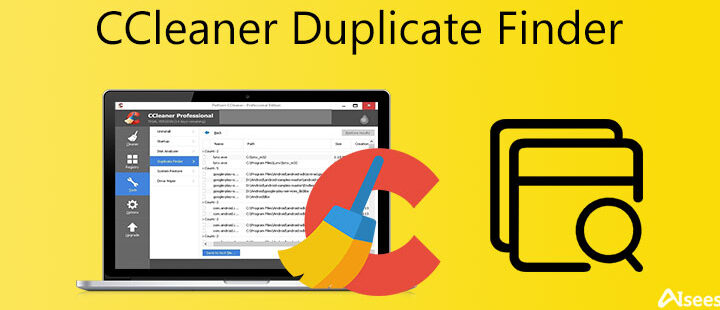
Onko tietokoneesi hidastunut ja kaipaako se puhdistusta? CCleaner käyttö voi olla avain tehokkaampaan ja nopeampaan laitteeseen. Tässä artikkelissa jaamme parhaat vinkit ja ohjeet, joiden avulla saat CCleanerin toimimaan optimaalisesti, jotta voit nauttia sujuvammasta käyttäjäkokemuksesta.
CCleaner käyttöön liittyvät perustiedot ja asennusohjeet
CCleaner käyttö on erinomainen tapa pitää tietokoneesi puhtaana ja toimivana. Tämä ohjelma auttaa poistamaan tarpeettomia tiedostoja, jotka voivat hidastaa järjestelmäsi toimintaa. Seuraavassa on tärkeimmät tiedot ja asennusohjeet, jotka auttavat sinua käyttämään CCleaneria tehokkaasti.
CCleanerin Asennus
Asennusprosessi on nopea ja vaivaton. Seuraa näitä vaiheita:
- Lataa CCleaner viralliselta verkkosivustolta. Varmista, että lataat viimeisimmän version.
- Avaa ladattu tiedosto ja seuraa asennusohjeita. Voit valita, haluatko asentaa CCleanerin perusversion vai maksullisen version.
- Valitse asennuskohde ja napsauta ”Asenna”.
- Kun asennus on valmis, käynnistä ohjelma ja hyväksy käyttöehdot.
CCleanerin Perusasetukset
Kun CCleaner on asennettu, voit aloittaa sen käytön seuraamalla näitä ohjeita:
- Puhdistustyökalut: Ohjelma tarjoaa useita työkaluja, kuten ”Windows” ja ”Sovellukset”, joiden avulla voit valita, mitkä tiedostot haluat poistaa.
- Rekisterin puhdistus: CCleaner voi myös skannata ja korjata rekisterivirheitä, mikä parantaa järjestelmän vakautta.
- Aikataulutettu puhdistus: Voit asettaa CCleanerin suorittamaan puhdistuksia automaattisesti tiettynä ajankohtana.
Tehokas CCleaner käyttö
Jotta saat CCleanerista kaiken irti, harkitse seuraavia vinkkejä:
- Suorita säännöllisesti: Pidä järjestelmäsi puhtaana suorittamalla CCleaner säännöllisesti, esimerkiksi kerran viikossa.
- Varmista varmuuskopiot: Ennen rekisterin puhdistamista on hyvä ottaa varmuuskopio, jotta voit palauttaa sen ongelmatilanteissa.
- Hyödynnä lisäasetuksia: Tutustu ohjelman lisäasetuksiin, kuten selaimen puhdistamiseen ja evästeiden hallintaan, jotta voit räätälöidä puhdistustoimenpiteitä tarpeidesi mukaan.
CCleaner on tehokas työkalu, joka voi merkittävästi parantaa tietokoneesi suorituskykyä, kun sitä käytetään oikein. Seuraa edellä mainittuja ohjeita ja vinkkejä, niin voit nauttia sujuvasta ja nopeasta järjestelmästä.
Tehokkaat vinkit CCleanerin käyttöön päivittäisessä ylläpidossa
CCleaner käyttö päivittäisessä ylläpidossa voi tehdä merkittävän eron tietokoneesi suorituskyvyssä ja käytettävyydessä. Alla on tehokkaita vinkkejä, jotka auttavat sinua hyödyntämään CCleaneria parhaalla mahdollisella tavalla.
1. Aseta aikataulu säännölliselle puhdistukselle
Suosittelemme, että määrität CCleanerin suorittamaan puhdistuksia säännöllisesti, esimerkiksi kerran viikossa. Tämä varmistaa, että turhat tiedostot ja välimuistitiedot eivät keräänny, mikä voi hidastaa tietokonettasi.
2. Mukauta puhdistustoimintoja
CCleaner käyttö on tehokkaampaa, kun mukautat puhdistustoimintoja omien tarpeidesi mukaan. Voit valita, mitkä tiedostotyypit haluat poistaa, esimerkiksi:
- Välimuistitiedostot
- Selaushistoria
- Ohjelmien jäljet
3. Hyödynnä rekisterin puhdistusta
CCleaner sisältää myös rekisterin puhdistustyökalun, joka voi auttaa poistamaan vanhentuneet ja virheelliset rekisterimerkinnät. Suosittelemme kuitenkin varmuuskopioimaan rekisterin ennen puhdistusta, jotta voit palauttaa sen tarvittaessa.
4. Poista tarpeettomat ohjelmat
CCleaner käyttö ei rajoitu vain tiedostojen puhdistamiseen. Voit myös tarkistaa ja poistaa ohjelmia, joita et enää käytä. Tämä vapauttaa arvokasta tallennustilaa ja parantaa tietokoneen suorituskykyä.
5. Analysoi ja optimoi käynnistysasetuksia
CCleanerin avulla voit tarkastella, mitkä ohjelmat käynnistyvät tietokoneesi mukana. Poistamalla tarpeettomat ohjelmat käynnistyksestä voit lyhentää käynnistysaikaa ja parantaa järjestelmän reagointikykyä.
6. Käytä CCleanerin selainlaajennuksia
CCleaner tarjoaa myös selainlaajennuksia, jotka auttavat puhdistamaan selaimesi tehokkaammin. Asenna ne ja varmista, että selaushistoriasi ja välimuistitiedot poistuvat automaattisesti.
7. Seuraa järjestelmän suorituskykyä
CCleaner käyttö ei rajoitu vain puhdistamiseen; voit myös seurata järjestelmän suorituskykyä sen työkalujen avulla. Analysoi tuloksia säännöllisesti ja säädä asetuksia tarpeidesi mukaan.
Kun otat nämä vinkit käyttöön, CCleanerin tehokkuus päivittäisessä ylläpidossa kasvaa huomattavasti. Muista, että säännöllinen huolto on avain optimaaliseen suorituskykyyn.
CCleaner asetukset: Mukauta ohjelma tarpeidesi mukaan
CCleaner-asetukset tarjoavat käyttäjille mahdollisuuden mukauttaa ohjelman toimintaa omien tarpeidensa mukaan. CCleaner käyttö on tehokasta, kun ohjelma on säädetty oikein. Tässä muutamia keskeisiä asetuksia, joita voit hyödyntää maksimoidaksesi ohjelman tehokkuuden:
1. Puhdistusasetukset
CCleanerissa voit valita, mitä tiedostoja haluat poistaa. Voit säätää seuraavia kohtia:
- Välimuisti ja evästeet: Poista selaimen välimuisti ja evästeet, jotka vievät tilaa.
- Ohjelmatiedostot: Valitse, mitkä ohjelmat haluat puhdistaa, kuten Media Player tai Adobe Reader.
- Järjestelmän lokit: Puhdistamalla järjestelmän lokit vapautat lisää tilaa.
2. Rekisterin puhdistus
CCleaner tarjoaa myös mahdollisuuden puhdistaa Windows-rekisteriä. Tämä voi parantaa järjestelmän suorituskykyä. Varmista, että valitset tarkistettavat kohteet huolellisesti:
- Ylläpitokohteet: Poista vanhat ohjelmat ja niiden jäljelle jääneet tiedot.
- Virheelliset tiedot: Korjaa puuttuvat tai vioittuneet tiedot, jotka voivat hidastaa järjestelmää.
3. Aikataulutetut skannaukset
CCleaner käyttö on entistä helpompaa, kun asetat aikataulutettuja skannauksia. Näin ohjelma puhdistaa tietokoneesi automaattisesti:
- Valitse aikaväli: Voit valita päivittäiset, viikoittaiset tai kuukausittaiset puhdistukset.
- Ilmoitukset: Saat ilmoituksen, kun puhdistus on suoritettu, mikä helpottaa hallintaa.
4. Mukautetut asetukset
Voit myös määrittää omia mukautettuja asetuksia, jotka parantavat CCleaner käyttö -kokemustasi:
- Käyttäjäprofiilit: Luo erilliset profiilit eri käyttäjille, jotta jokaisen asetukset ovat omat.
- Poissulkemiset: Lisää tiedostoja tai kansioita, joita et halua puhdistaa.
Kun mukautat CCleaner-asetuksia tarpeidesi mukaan, voit varmistaa, että tietokoneesi pysyy puhtaana ja suorituskykyisenä. Hyödynnä ohjelman tarjoamat mahdollisuudet ja optimoi CCleaner käyttö tänään!
Yleisimmät virheet CCleanerin käytössä ja miten välttää ne
Kun käytät CCleaner -ohjelmaa, on tärkeää olla tietoinen yleisimmistä virheistä, jotka voivat heikentää sen tehokkuutta tai jopa vahingoittaa järjestelmääsi. Tässä on muutamia vinkkejä, joiden avulla voit välttää nämä sudenkuopat ja optimoida CCleaner käyttö -kokemuksesi.
1. Liiallinen puhdistaminen
Monet käyttäjät tekevät virheen puhdistamalla liikaa tietoja. Vaikka CCleaner on tehokas työkalu, sen käyttö väärin voi johtaa tärkeiden tiedostojen, kuten selaimen foorumien tai evästeiden poistamiseen. Rajoita puhdistamista vain tarpeellisiin osiin ja tarkista asetukset huolellisesti ennen käyttöä.
2. Rekisterin puhdistaminen ilman varmuuskopiota
Rekisterin puhdistaminen voi olla riskialtista, jos et ole varma siitä, mitä teet. Varmista aina, että otat varmuuskopion rekisteristä ennen puhdistusprosessia. Näin voit palauttaa sen tarvittaessa, mikä vähentää mahdollisia ongelmia.
3. Ohjelman päivittämättömyys
CCleaner-kehittäjät julkaisevat säännöllisesti päivityksiä, jotka parantavat ohjelman suorituskykyä ja turvallisuutta. Varmista, että käytät aina uusinta versiota, jotta voit hyödyntää kaikkia uusia ominaisuuksia ja bugikorjauksia.
4. Automaattisten asetusten huomiotta jättäminen
CCleaner tarjoaa useita automaattisia asetuksia, jotka helpottavat ohjelman käyttöä. Älä unohda tarkistaa ja säätää näitä asetuksia tarpeidesi mukaan. Oikeat asetukset voivat tehdä CCleaner käyttö -kokemuksestasi paljon sujuvampaa.
5. Ohjelmien poistaminen vahingossa
Kun käytät CCleaneria, ole varovainen ohjelmien poistamisessa. Väärät valinnat voivat johtaa tarpeettomien ohjelmien poistamiseen, mikä voi vaikuttaa järjestelmäsi toimintaan. Tarkista aina, mitä olet poistamassa, ennen kuin vahvistat toimenpiteen.
Yhteenvetona, CCleaner käyttö voi olla erittäin hyödyllistä, kunhan vältät yleisimmät virheet. Huolellisuus ja ymmärrys ohjelman toiminnasta auttavat sinua saamaan kaiken irti tästä tehokkaasta työkalusta.
CCleaner käyttö: Usein kysytyt kysymykset ja vastaukset
CCleaner käyttö on erinomainen työkalu tietokoneen optimointiin ja suorituskyvyn parantamiseen. Monilla käyttäjillä on kuitenkin kysymyksiä sen käytöstä. Tässä on yleisimpiä kysymyksiä ja vastauksia, jotka auttavat sinua hyödyntämään CCleaneria parhaalla mahdollisella tavalla.
1. Mitä CCleaner tekee?
CCleaner poistaa tarpeettomia tiedostoja, kuten selaushistoriaa, evästeitä ja järjestelmän välimuistia. Tämä prosessi vapauttaa levytilaa ja parantaa tietokoneen suorituskykyä.
2. Onko CCleaner turvallinen käyttää?
Kyllä, CCleaner käyttö on turvallista, kunhan lataat ohjelman viralliselta verkkosivustolta. Varmista myös, että ohjelma on päivitetty uusimpaan versioon, jotta saat parhaat suorituskykyparannukset ja suojaustason.
3. Kuinka usein minun pitäisi käyttää CCleaneria?
- Suositeltavaa on käyttää CCleaneria vähintään kerran kuukaudessa.
- Jos käytät tietokonetta paljon tai selaat nettiä aktiivisesti, voit käyttää sitä useammin, esimerkiksi viikoittain.
4. Voinko vahingossa poistaa tärkeitä tiedostoja?
CCleanerissa on mahdollisuus esikatsella poistettavia tiedostoja ennen niiden poistamista. Varmista, että tarkistat luettelon ja poista vain ne tiedostot, jotka tiedät olevan tarpeettomia.
5. Miten voin optimoida CCleaner asetukset?
Voit optimoida CCleanerin asetuksia seuraavasti:
- Avaa CCleaner ja siirry ”Asetukset” -välilehteen.
- Valitse ”Poistettavat tiedostot” ja merkkaa tai poista valintoja tarpeidesi mukaan.
- Voit myös säätää aikarajoja, jotta ohjelma poistaa tiedostoja vain tietyn ajanjakson perusteella.
6. Toimiiko CCleaner Mac-tietokoneilla?
Kyllä, CCleaner on saatavilla myös Mac-käyttöjärjestelmille. Sen käyttö on yhtä helppoa ja tehokasta kuin Windows-versiossa.
7. Mitä muita työkaluja CCleaner tarjoaa?
CCleaner tarjoaa myös työkaluja, kuten:
- Rekisterin puhdistus, joka voi auttaa poistamaan vanhoja tai virheellisiä merkintöjä.
- Ohjelmien hallinta, jonka avulla voit poistaa tarpeettomia ohjelmia helposti.
- Disk Analyzer, joka näyttää, mitkä tiedostot vievät eniten tilaa tietokoneellasi.
CCleaner käyttö on siis monipuolinen ja tehokas tapa pitää tietokoneesi kunnossa. Kysymysten ja vastausten avulla voit hyödyntää ohjelmaa entistä paremmin!
Kiitos, että luit artikkelin! Nyt kun tunnet nämä vinkit, älä epäröi laittaa niitä käytäntöön ja nähdä niiden vaikutus omassa elämässäsi. Jos sinulla on kysymyksiä tai ajatuksia, jätä kommentti alle – haluaisimme kuulla sinusta! Ja muistathan jakaa nämä ajatukset myös sosiaalisessa mediassa, jotta voimme inspiroida muitakin. Yhdessä voimme luoda positiivista muutosta!