Kahden näytön käyttö Windows: Tehosta työskentelyäsi tehokkaasti!
Kahden näytön käyttö Windows on loistava tapa parantaa työtehoa ja lisätä tuottavuutta. Oletko koskaan miettinyt, miten voit helpottaa työskentelyäsi ja samanaikaisesti hallita useita ohjelmia? Tässä artikkelissa käsittelemme kahden näytön käytön etuja, käytännön vinkkejä ja asennusohjeita, jotta voit hyödyntää tehokkuuden maksimoinnin mahdollisuuksia. On aika ottaa askel kohti sujuvampaa ja järjestelmällisempää työskentelyä!
Kahden näytön käyttö Windows: Vinkkejä tuottavuuden parantamiseen
Kahden näytön käyttö Windows -ympäristössä voi merkittävästi parantaa tuottavuutta ja tehdä työskentelystä sujuvampaa. Kun käytät kahta näyttöä, voit jakaa työtehtävät tehokkaammin ja vähentää aikaa, jota käytät ikkunoiden vaihtamiseen. Tässä on joitakin vinkkejä, jotka auttavat sinua maksimoimaan kahden näytön käytön hyödyt.
1. Näyttöjen järjestäminen oikein
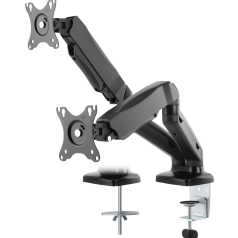
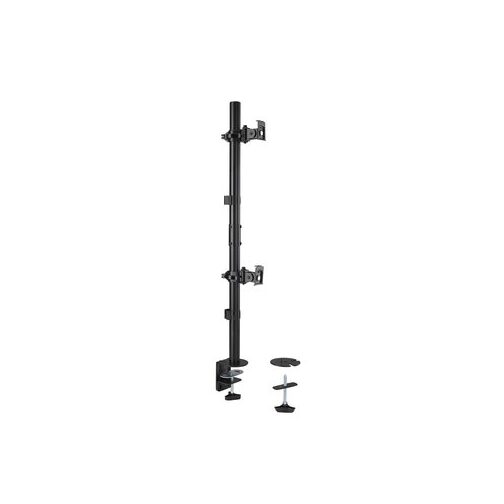
Aloita määrittämällä, miten haluat näytöt sijoittaa. Voit asettaa ne vierekkäin tai päällekkäin riippuen tilastasi ja mieltymyksistäsi. Windowsin näyttöasetuksista voit helposti valita, miten näytöt on järjestetty. Muista myös asettaa ensisijainen näyttösi, jotta tärkeimmät työkalut ja ohjelmat ovat aina helposti saatavilla.
2. Tehtävien hallinta
Kahden näytön avulla voit jakaa työtehtäviä eri ikkunoiden välillä. Esimerkiksi voit pitää sähköpostin auki yhdellä näytöllä ja työskennellä asiakirjan kanssa toisella. Näin voit reagoida nopeasti viesteihin ilman, että sinun tarvitsee keskeyttää työtäsi. Käytä Windowsin tehtävänhallintaa, jotta voit järjestää ja hallita avoimia ikkunoita tehokkaasti.
3. Pikakuvakkeet ja näppäinoikotiet
Windows tarjoaa monia näppäinoikoteitä, jotka helpottavat kahden näytön käyttöä. Esimerkiksi voit siirtää aktiivisen ikkunan toiseen näyttöön painamalla Windows-näppäin + Shift + Vasemmalle/ Oikealle nuoli. Tämä nopeuttaa työskentelyäsi huomattavasti, ja voit keskittyä enemmän itse työtehtäviisi.
4. Sovellusten hyödyntäminen
Monet sovellukset tukevat useita näyttöjä, mikä tarkoittaa, että voit avata useita ikkunoita rinnakkain. Esimerkiksi voit käyttää Exceliä ja selainta samanaikaisesti, jolloin voit helposti kopioida ja liittää tietoja. Varmista, että käytät sovelluksia, jotka toimivat hyvin kahden näytön ympäristössä.
5. Mukautettu työskentelytila
Voit myös mukauttaa työskentelytilasi kahden näytön käyttöön. Luo työtiloja, joissa on tiettyjä sovelluksia ja ikkunoita, jotka avaat aina yhdessä. Tämä voi vähentää aikaa, jota käytät sovellusten avaamiseen ja sulkemiseen. Voit tallentaa työtilasi myös eri projekteille, jolloin siirtyminen niiden välillä on nopeaa.
6. Oikeanlaisten näyttöjen valinta
Valitse näyttösi huolellisesti. Varmista, että näytöissä on hyvä resoluutio ja värit, jotta voit työskennellä pitkään ilman väsymystä. Suuremmat näytöt voivat parantaa tuottavuutta, mutta myös kaksinkertaiset näyttöjä, joissa on hyvä koko, voivat riittää tehokkaaseen työskentelyyn.
7. Taukojen pitäminen
Kahden näytön käyttö voi aiheuttaa enemmän työskentelyä, joten muista myös pitää taukoja. Käytä esimerkiksi Pomodoro-tekniikkaa, jossa työskentelet intensiivisesti 25 minuuttia ja pidät sitten 5 minuutin tauon. Tämä auttaa sinua pysymään keskittyneenä ja vähentää silmien rasitusta.
8. Virtuaaliset työpöydät
Windows 10 ja 11 tarjoavat mahdollisuuden käyttää virtuaalisia työpöytiä. Voit luoda erillisiä työpöytiä eri projekteille tai tehtäville. Tämä voi auttaa sinua järjestämään työsi selkeämmin ja vähentämään häiriötekijöitä. Voit helposti siirtyä työpöytien välillä ja hallita, mitkä sovellukset ovat auki missäkin.
Kahden näytön käyttö Windows -järjestelmässä ei ainoastaan paranna tehokkuutta, vaan myös tekee työskentelystä nautittavampaa. Hyödynnä yllä olevia vinkkejä ja huomaat eron työskentelytavoissasi ja tuottavuudessasi.
Näytön asetukset Windowsissa: Optimoi työskentelysi
Näytön asetukset Windowsissa ovat keskeinen tekijä kahden näytön käyttö windows -ympäristössä. Optimoimalla näytön asetukset voit parantaa työskentelysi tehokkuutta merkittävästi. Ensimmäinen askel on varmistaa, että molemmat näytöt on kytketty oikein ja tunnistettu Windowsin asetuksissa.
Voit tarkistaa näytön asetukset seuraavasti:
- Avaa Asetukset-valikko painamalla Windows-näppäintä + I.
- Valitse Järjestelmä ja sitten Näyttö.
Kun olet tässä osiossa, voit nähdä molemmat näytöt ja niiden asetukset. Jos toinen näyttö ei näy, voit yrittää klikata Tunnista -painiketta, jolloin Windows etsii ja tunnistaa kytketyt näytöt.
Kun molemmat näytöt on tunnistettu, voit säätää niiden järjestystä. Tämä tarkoittaa, että voit valita, kummalla näytöllä haluat työpöydän olevan. Voit vetää ja pudottaa näyttökuvakkeita asettaaksesi ne haluamaasi järjestykseen. Tämä tekee kahden näytön käytöstä sujuvampaa, kun voit siirtää ikkunoita luonnollisesti yhdeltä näytöltä toiselle.
Seuraavaksi kannattaa säätää näytön resoluutiota ja skaalausta. Molemmilla näytöillä voi olla erilaiset resoluutiot, ja optimaaliset asetukset voivat vaihdella näytöstä riippuen. Valitse jokaiselle näytölle sopiva resoluutio:
- Valitse näyttö, jonka asetuksia haluat muuttaa.
- Vieritä alas kohtaan Resoluutio ja valitse haluamasi.
- Älä unohda tarkistaa myös skaalausasetuksia, jotka vaikuttavat tekstin ja kuvien kokoon.
Tehokas kahden näytön käyttö windows -ympäristössä edellyttää myös oikeanlaista järjestelyä. Esimerkiksi, voit asettaa toisen näytön käyttöön eri sovelluksille, kuten sähköpostille ja viestintätyökaluille, kun taas päänäytöllä voit työskennellä päätehtäviesi parissa. Näin voit keskittyä ilman häiriöitä ja parantaa tuottavuutta.
Voit myös hyödyntää Windowsin moniaikkunoita, jotka mahdollistavat useiden sovellusten käytön samanaikaisesti. Voit jakaa ikkunat eri näytöille vetämällä niitä näytön reunalle tai käyttämällä Windows-näppäin + nuoli -komentoja. Tällä tavalla voit jakaa työtilasi tehokkaasti ja käyttää tilaa optimaalisesti.
Lisäksi, harkitse pimeän tilan tai kirkkaan tilan käyttämistä, riippuen ympäristöstäsi. Pimeä tila voi vähentää silmien rasitusta, erityisesti jos työskentelet pitkään. Voit vaihtaa sen helposti Asetukset-valikosta valitsemalla Personalisointi ja sitten Värit.
Älä unohda myös ääniasetuksia. Jos käytät ääniä kahden näytön ympäristössä, voit säätää äänen lähdettä helposti. Tämä voi olla hyödyllistä, jos käytät ulkoisia kaiuttimia tai kuulokkeita. Tämä asetetaan Asetukset-valikosta Ääni -osiossa.
Yhteenvetona, näytön asetukset Windowsissa ovat avainasemassa kahden näytön käytön optimoimisessa. Oikeat asetukset voivat parantaa työskentelysi tehokkuutta ja mukavuutta. Muista tarkistaa ja säätää asetuksia säännöllisesti, jotta saat parhaan mahdollisen hyödyn kahden näytön järjestelmästäsi.
Kahden näytön käyttö: Parhaat ohjelmat ja työkalut
Kahden näytön käyttö Windows -ympäristössä voi merkittävästi tehostaa työskentelyäsi. Oikeiden ohjelmien ja työkalujen valinta voi tehdä tästä kokemuksesta entistä sujuvampaa ja tuottavampaa. Tässä osiossa esittelemme parhaat ohjelmat ja työkalut, jotka auttavat sinua hyödyntämään kahden näytön asetuksia maksimaalisesti.
1. Näytön hallintaohjelmat
Yksi tärkeimmistä työkaluista kahden näytön käytössä on näytön hallintaohjelma. Nämä ohjelmat mahdollistavat ikkunoiden siirtämisen ja koon muuttamisen vaivattomasti. Esimerkiksi:
- DisplayFusion: Tämä ohjelma tarjoaa monipuoliset työkalut, kuten taustakuvien hallinnan eri näytöille, ikkunoiden kiinnittämisen ja näytön asetusten mukauttamisen.
- Dual Monitor Tools: Ilmainen työkalu, joka sisältää useita toimintoja, kuten näytön vaihtamisen ja ikkunoiden siirtämisen nopeasti näytöltä toiselle.
2. Tuottavuusohjelmat
Kahden näytön käyttö voi parantaa tuottavuutta merkittävästi, kun käytät oikeita ohjelmia. Tässä muutamia esimerkkejä:
- Microsoft Office: Voit avata esimerkiksi Word-asiakirjan yhdellä näytöllä ja etsiä tietoja selaimesta toisella. Tämä säästää aikaa ja vaivannäköä.
- Trello tai Asana: Projektinhallintatyökalut, jotka auttavat sinua pitämään tehtävät järjestyksessä. Voit pitää tehtävälistan näkyvissä toisella näytöllä samalla kun työskentelet projektin parissa toisella.
3. Viestintä- ja yhteistyötyökalut
Kun käytät kahta näyttöä, voit parantaa viestintää ja yhteistyötä tiimisi kanssa. Suositeltuja työkaluja ovat:
- Slack: Voit pitää keskustelukanavat auki toisessa näytössä, kun taas työskentelet asiakirjan tai projektin parissa toisessa.
- Zoom tai Microsoft Teams: Videokokoukset sujuvat helpommin, kun voit jakaa näytön tai pitää esityksen yhdellä näytöllä ja nähdä osallistujat toisella.
4. Monitasoinen työskentely
Kahden näytön käyttö mahdollistaa monitasoisen työskentelyn, mikä tarkoittaa, että voit suorittaa useita tehtäviä samanaikaisesti. Esimerkiksi voit:
- Seurata sosiaalista mediaa tai uutisia toisella näytöllä, kun työskentelet raportin parissa ensimmäisellä näytöllä.
- Äänittää webinaaria yhdellä näytöllä, samalla kun esität esityksen toisella.
5. Erikoistuneet ohjelmat
On olemassa myös ohjelmia, jotka on suunniteltu erityisesti kahden näytön käyttöä varten. Näitä ovat:
- OBS Studio: Suunniteltu videotuotantoon ja suoratoistoon, tämä ohjelma on erinomainen valinta, jos haluat jakaa sisältöä useammalla näytöllä.
- Adobe Creative Cloud: Suunnittelijat voivat hyödyntää kahta näyttöä tehokkaasti, esimerkiksi pitämällä työkaluvalikoiman toisella näytöllä ja työskentelemällä itse projektin parissa toisella.
Käyttämällä oikeita ohjelmia ja työkaluja kahden näytön käyttö Windows -ympäristössä, voit parantaa työskentelytehokkuuttasi ja tehdä arjestasi sujuvampaa. Olitpa sitten opiskelija, asiantuntija tai luova ammattilainen, nämä työkalut voivat auttaa sinua saavuttamaan enemmän vähemmällä vaivalla.
Yhdistäminen ja erottaminen: Näyttöjen hallinta Windowsissa
Yhdistäminen ja erottaminen ovat keskeisiä toimintoja kahden näytön käytössä Windowsissa. Kun käytät kahta näyttöä, voit joko yhdistää ne laajentaaksesi työpöytää tai eristää ne, jolloin voit käyttää niitä erillisinä näyttöinä. Tämä mahdollistaa monipuolisemman työskentelyn ja parantaa tuottavuutta merkittävästi.
Kahden näytön käyttö Windows -ympäristössä on helppoa ja tehokasta, kun tiedät, miten yhdistää ja erottaa näytöt. Yhdistäminen tarkoittaa, että molemmat näytöt toimivat yhtenä suurena työpöytänä, kun taas erottaminen mahdollistaa erillisten työpöytien käytön, mikä on hyödyllistä esimerkiksi esityksissä tai monimutkaisissa projekteissa.
Yhdistämisen ja erottamisen toiminto on käytettävissä Windowsin näyttöasetuksissa. Voit avata asetukset painamalla Windows-näppäintä + I ja valitsemalla ”Järjestelmä” ja sitten ”Näyttö”. Täällä voit valita näytön asetukset ja päättää, kuinka haluat käyttää kahta näyttöäsi.
Yhdistäminen:
- Valitse ”Laajenna näyttö” -vaihtoehto, jolloin voit siirtää ikkunoita näytöltä toiselle sujuvasti.
- Voit säätää näytön järjestystä vetämällä ja pudottamalla näyttökuvakkeita, jotta ne vastaavat fyysistä asennusta.
- Hyödynnä laajennettua työpöytää esimerkiksi työskentelemällä yhdessä ohjelmassa yhdellä näytöllä ja toisessa ohjelmassa toisella.
Erottaminen:
- Valitse ”Kopioi näyttö” -vaihtoehto, jos haluat näyttää saman sisällön molemmilla näytöillä. Tämä on erityisen hyödyllistä esityksissä tai koulutustilanteissa.
- Voit käyttää eri työpöytiä eri näytöillä, mikä mahdollistaa erilaisten projektien hallinnan samanaikaisesti.
- Hyödynnä erottamista, kun tarvitset keskittymistä yhteen tehtävään ilman häiriötekijöitä, kuten sosiaalista mediaa tai muita ohjelmia toisella näytöllä.
Windowsin näytönhallinta mahdollistaa myös yksinkertaisia näppäinkomentoja, jotka helpottavat yhdistämistä ja erottamista. Esimerkiksi voit käyttää Windows-näppäintä + P avataksesi projektori- tai näyttöasetukset nopeasti. Täältä voit valita, haluatko laajentaa, kopioida tai käyttää vain yhtä näyttöä.
Lisäksi voit säätää näyttöjen resoluutiota ja skaalausta erikseen, mikä auttaa optimoimaan näkyvyyttä kummallakin näytöllä. Tämä on erityisen tärkeää, jos käytät eri kokoisia tai resoluutioisia näyttöjä. Sopivien asetusten löytäminen voi parantaa käyttökokemusta ja vähentää silmien rasitusta.
Kahden näytön käyttö Windowsissa ei ainoastaan paranna työskentelytehokkuutta, vaan se myös tarjoaa enemmän tilaa luovuudelle ja monimuotoisuudelle. Yhdistäminen ja erottaminen ovat avaimia, joilla voit hyödyntää näiden näyttöjen täyden potentiaalin. Muista kokeilla eri asetuksia ja löytää itsellesi parhaiten sopiva tapa käyttää kahta näyttöä!
Kahden näytön etuja: Miksi se kannattaa?
Kahden näytön käyttö Windows tarjoaa useita merkittäviä etuja, jotka voivat parantaa tuottavuutta ja työn sujuvuutta. Miksi siis kannattaa harkita kahden näytön käyttöä? Vastaus on yksinkertainen: tehokkuus. Kahden näytön avulla voit laajentaa työtilaa, mikä helpottaa monimutkaisempien tehtävien suorittamista ja vähentää aikaa, joka kuluu ikkunoiden vaihtamiseen.
Ensinnäkin, kahden näytön käyttö mahdollistaa tiedon vertailun ja samanaikaisen käytön. Esimerkiksi, jos työskentelet Excel-taulukon parissa ja tarvitset tietoja muusta lähteestä, voit avata toisen näytön ja pitää tiedot näkyvissä ilman, että sinun tarvitsee jatkuvasti vaihtaa ohjelmien välillä. Tämä vähentää virheiden mahdollisuutta ja nopeuttaa päätöksentekoa.
Toiseksi, kahden näytön avulla voit parantaa keskittymistäsi. Kun sinulla on enemmän tilaa, voit järjestää työpöydällesi vain ne sovellukset, joita tarvitset parhaillaan. Voit pitää sähköpostisi auki toisessa näytössä, kun työskentelet toisen näytön päällä olevassa projektissa. Tämä auttaa sinua pysymään paremmin keskittyneenä nykyiseen tehtävään ja vähentää häiriötekijöitä.
Kolmanneksi, useat tutkimukset ovat osoittaneet, että kahden näytön käyttö voi lisätä tuottavuutta merkittävästi. Esimerkiksi tutkimus, joka julkaistiin MIT:n toimesta, osoitti, että työntekijät, jotka käyttivät kahta näyttöä, olivat jopa 20–30 % tehokkaampia verrattuna yksinäyttöisiin käyttäjiin. Tämä tarkoittaa enemmän aikaa tärkeille tehtäville ja vähemmän aikaa turhan vaivannäön vuoksi.
Lisäksi kahden näytön käyttö edistää luovuutta. Kun voit laajentaa työtilaa, voit käyttää toista näyttöä visuaalisten materiaalien, kuten kaavioiden tai kuvien, esittämiseen samalla, kun työskentelet toisen näytön sisällön parissa. Tämä voi inspiroida uusia ideoita ja parantaa työsi laatua.
Käytännön esimerkki kahden näytön käytöstä voisi olla ohjelmistokehittäjä, joka tarvitsee yhtä näyttöä koodin kirjoittamiseen ja toista näyttöä virheiden tarkistamiseen ja dokumentaation lukemiseen. Tämä ei ainoastaan nopeuta kehitystyötä, vaan myös parantaa koodin laatua, kun kehittäjä voi keskittyä paremmin eri tehtäviin yhtä aikaa.
Yhteenvetona voidaan todeta, että kahden näytön käyttö Windows -ympäristössä on monia etuja, jotka voivat parantaa työn tehokkuutta, keskittymistä ja luovuutta. Onko sinulla vielä epäilyksiä? Käytä aikaa kokeillaksesi kahden näytön asetusta ja huomaa itse, kuinka se voi muuttaa työskentelytapasi! Aika on rahaa, ja kahden näytön käyttö voi auttaa sinua säästämään molempia.
Kiitos, että luit artikkelimme! Nyt kun tiedät näitä vinkkejä, on aika laittaa ne käytäntöön ja aloittaa oma matka kohti menestystä. Jos sinulla on kysymyksiä tai ajatuksia, jätäthän ne kommentteihin – kuulemme mielellämme mielipiteesi! Älä unohda jakaa tätä artikkelia sosiaalisessa mediassa, jotta myös ystäväsi voivat hyötyä näistä neuvoista. Yhdessä voimme inspiroida ja tukea toisiamme!