Muistitikun käyttö Windows 10: Tehokkaat vinkit ja ohjeet
Muistitikun käyttö Windows 10 voi tuntua yksinkertaiselta, mutta sen tehokas hyödyntäminen voi tehdä työskentelystäsi sujuvampaa ja mielekkäämpää. Tiesitkö, että oikein käytettynä muistitikku voi säästää jopa 30 % ajastasi tiedostojen siirtämisessä? Tässä artikkelissa tarjoamme käytännön vinkkejä ja ohjeita, joiden avulla saat parhaan hyödyn irti muistitikustasi Windows 10:ssä, olipa kyseessä tiedostojen varmuuskopiointi tai nopea tiedonsiirto ystävillesi. Lue eteenpäin ja tee muistitikustasi todellinen työkalusi!
Muistitikun käyttö Windows 10: Aloittelijan opas ja vinkit
Muistitikun käyttö Windows 10 on yksinkertainen ja tehokas tapa tallentaa, siirtää ja jakaa tietoja. Olitpa sitten aloittelija tai kokenut käyttäjä, tämän oppaan avulla opit, kuinka voit hyödyntää muistitikkuasi parhaiten Windows 10:ssä.
1. Muistitikun liittäminen ja tunnistaminen
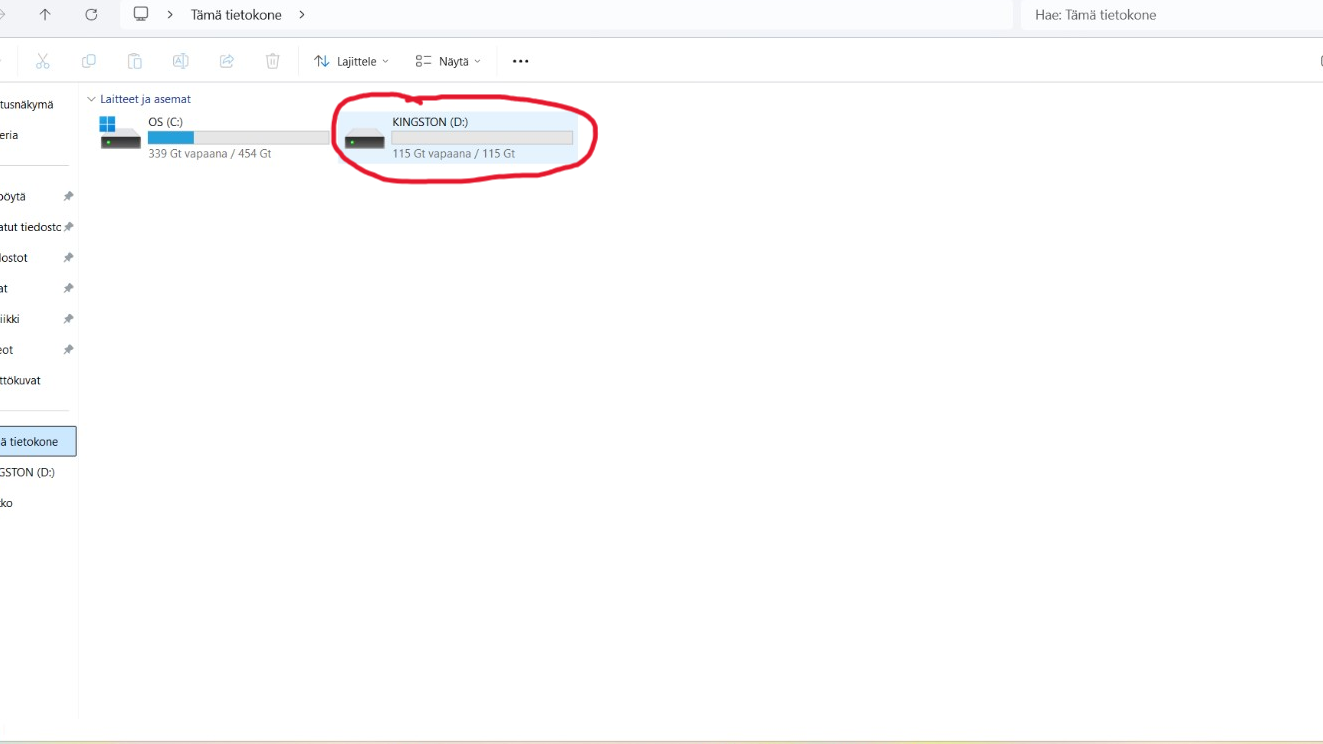
Ensimmäinen askel muistitikun käytössä Windows 10:ssä on sen liittäminen tietokoneeseen. Liitä muistitikku USB-porttiin. Useimmissa tapauksissa Windows tunnistaa muistitikun automaattisesti ja avaa sen sisällön File Explorerissa. Jos näin ei käy, voit tarkistaa seuraavat asiat:
- Varmista, että muistitikku on kunnolla liitetty USB-porttiin.
- Kokeile toista USB-porttia, jos muistitikku ei näy.
- Varmista, että muistitikku toimii, liittämällä se toiseen tietokoneeseen.
2. Tiedostojen siirtäminen muistitikulle
Tiedostojen siirtäminen muistitikulle Windows 10:ssä on helppoa. Voit tehdä sen seuraavasti:
- Avaa File Explorer ja etsi tiedostot, jotka haluat siirtää.
- Valitse tiedostot hiiren oikealla painikkeella ja valitse ”Kopioi”.
- Siirry muistitikun kansioon ja napsauta hiiren oikealla painikkeella tyhjää kohtaa. Valitse ”Liitä”.
Voit myös käyttää raahaa ja pudota -toimintoa, vetämällä tiedostot muistitikun ikkunaan.
3. Muistitikun muotoilu
Jos haluat muuttaa muistitikun tiedostojärjestelmää tai poistaa kaikki tiedostot, voit muotoilla sen. Tämä on erityisen hyödyllistä, jos käytät muistitikkuasi eri laitteissa. Muotoilun voi tehdä seuraavasti:
- Avaa File Explorer ja napsauta hiiren oikealla painikkeella muistitikun ikonia.
- Valitse ”Muotoile”.
- Valitse tiedostojärjestelmä (esimerkiksi FAT32 tai NTFS) ja napsauta ”Aloita”.
Muista, että muotoilu poistaa kaikki tiedot muistitikulta, joten varmista, että olet varmuuskopioinut tärkeät tiedostot ennen tätä toimenpidettä.
4. Tiedostojen suojaaminen salasanalla
Voit suojata muistitikun tiedostot salasanalla, jotta vain sinä pääset niihin käsiksi. Windows 10:ssä voit käyttää BitLocker-toimintoa seuraavasti:
- Avaa muistitikku File Explorerissa ja napsauta hiiren oikealla painikkeella.
- Valitse ”Ota BitLocker käyttöön”.
- Seuraa ohjeita ja määritä salasana.
BitLocker on erityisen hyödyllinen, jos säilytät arkaluontoisia tietoja muistitikulla.
5. Muistitikun turvallinen poistaminen
Kun olet valmis poistamaan muistitikun, on tärkeää tehdä se turvallisesti, jotta tiedostot eivät vahingoitu. Voit tehdä tämän seuraavasti:
- Napsauta Windowsin tehtäväpalkissa olevaa ”Poista laite turvallisesti” -ikonia.
- Valitse muistitikku luettelosta ja odota, että Windows ilmoittaa, että voit poistaa sen.
Tämä varmistaa, että kaikki tiedostot on tallennettu oikein ennen muistitikun irrottamista.
6. Vinkkejä muistitikun käyttöön
Jotta muistitikun käyttö Windows 10:ssä olisi mahdollisimman sujuvaa, tässä on muutamia vinkkejä:
- Pidä muistitikku puhtaana ja ehjänä. Vältä sen pudottamista tai altistamista kosteudelle.
- Merkitse muistitikun sisältö, jos käytät useita tikkuja. Tämä helpottaa tiedostojen löytämistä.
- Käytä muistitikkuasi säännöllisesti, jotta se pysyy toimintakunnossa.
Muistitikun käyttö Windows 10:ssä avaa ovia monille mahdollisuuksille tiedon siirtämisessä ja tallentamisessa. Hyödyntämällä näitä ohjeita ja vinkkejä voit varmistaa, että käytät muistitikkuasi tehokkaasti ja turvallisesti.
Tehokkaat menetelmät muistitikun liittämiseen Windows 10:ssä
Muistitikun liittäminen Windows 10:ssä on helppoa ja nopeaa. Kun olet valmis, seuraa alla olevia tehokkaita menetelmiä ja vinkkejä varmistaaksesi, että muistitikun käyttö Windows 10:ssä sujuu ongelmitta.
1. Tarkista USB-portti
Ensimmäinen askel muistitikun liittämisessä on varmistaa, että USB-portti toimii. Testaa toista laitetta, kuten hiirtä tai muuta muistitikku, varmistaaksesi, että portti ei ole rikki. Jos löydät ongelman, kokeile eri USB-porttia tai tarkista, onko tietokoneessasi päivityksiä, jotka vaikuttavat USB-portteihin.
2. Liitä muistitikku oikein
Varmista, että muistitikku on liitetty oikein. Joskus se voi tuntua olevan paikallaan, mutta se ei ole kunnolla kytketty. Varmista, että voit nähdä muistitikun liitännän ja että se on täysin työnnetty USB-porttiin. Varo myös liittämistä väärin päin, sillä se voi vahingoittaa porttia tai muistitikkuasi.
3. Odota tunnistusta
Kun olet liittänyt muistitikun, Windows 10 tunnistaa sen yleensä automaattisesti. Odota hetkinen ja tarkista, näkyykö muistitikku File Explorerissa. Jos se ei näy, voit yrittää avata ”Laitehallinta” ja etsiä muistitikkuasi. Jos se näkyy siellä, mutta ei File Explorerissa, voi olla tarpeen päivittää laiteohjain.
4. Käynnistä tietokone uudelleen
Joskus yksinkertainen uudelleenkäynnistys voi ratkaista ongelmat. Jos muistitikku ei vieläkään näy, yritä käynnistää tietokoneesi uudelleen ja liittää muistitikku uudelleen. Tämä voi auttaa Windowsia tunnistamaan laitteen oikein.
5. Käytä Levynhallintaa
Jos muistitikku ei vieläkään ilmesty, voit tarkistaa sen Levynhallinnasta. Avaa ”Haku” ja kirjoita ”Levynhallinta”. Kun avaat sen, etsi muistitikku ja tarkista, onko se merkitty. Jos se on merkitty, mutta ei ole alustettu, voit oikealla painikkeella napsauttaa sitä ja valita ”Alusta” tai ”Muuta aseman kirjain”.
6. Muista turvallinen poistaminen
Kun olet käyttänyt muistitikkuasi, muista poistaa se turvallisesti. Klikkaa järjestelmän ilmoitusalueella olevaa USB-ikonia ja valitse ”Poista laite turvallisesti”. Tämä estää tietojen menettämisen ja laitteiston vahingoittamisen.
7. Vianetsintä
Jos kaikki muu epäonnistuu, käytä Windowsin vianetsintätyökalua. Avaa ”Asetukset” > ”Päivitys ja suojaus” > ”Vianetsintä”. Valitse ”Lisävianetsinnät” ja etsi USB-ongelmia. Työkalu voi auttaa tunnistamaan ja korjaamaan ongelmat automaattisesti.
Näillä menetelmillä voit varmistaa, että muistitikun käyttö Windows 10:ssä on sujuvaa ja ongelmatonta. Kokeile näitä vinkkejä seuraavan kerran, kun liität muistitikun tietokoneeseesi, ja nauti vaivattomasta tiedonsiirrosta ja tallentamisesta.
Muistitikun muotoilu ja tiedostojen hallinta Windows 10:ssä
Muistitikun muotoilu ja tiedostojen hallinta Windows 10:ssä on ratkaiseva osa muistitikun käyttöä Windows 10 -käyttöjärjestelmässä. Oikean muotoilun avulla voit varmistaa, että muistitikku toimii optimaalisesti ja tiedostot ovat helposti hallittavissa. Tässä osiossa käymme läpi muotoiluprosessin sekä tiedostojen järjestämisen käytännön vinkkejä.
Muistitikun muotoilu Windows 10:ssä tarkoittaa, että voit valita muotoilutavan, joka parhaiten sopii tarpeisiisi. Voit muotoilla muistitikun FAT32-, exFAT- tai NTFS-tiedostojärjestelmään. Jokaisella näistä järjestelmistä on omat etunsa:
- FAT32: Hyvä valinta, jos aiot käyttää muistitikkuasi eri laitteilla, kuten vanhemmilla tietokoneilla tai pelikonsolilla. Huomioi kuitenkin, että yksittäisten tiedostojen maksimikoko on 4 GB.
- exFAT: Suositeltava vaihtoehto suurille tiedostoille ja moderneille laitteille. Se tukee suurempia tiedostokokoja ja on yhteensopiva useimpien käyttöjärjestelmien kanssa.
- NTFS: Paras vaihtoehto, jos käytät muistitikkuasi pääasiassa Windows-käyttöjärjestelmällä. Se tarjoaa edistyneitä ominaisuuksia, kuten tiedostojen salaamisen ja suuremmat tiedostokoot.
Muotoiluprosessi on yksinkertainen. Voit muotoilla muistitikun seuraavasti:
- Liitä muistitikku tietokoneeseesi.
- Avaa ’Tiedostohallinta’ ja etsi muistitikku vasemmalta puolelta.
- Napsauta hiiren oikealla painikkeella muistitikun ikkunaa ja valitse ’Muotoile…’.
- Valitse haluamasi tiedostojärjestelmä ja napsauta ’Aloita’.
Muistitikun muotoilun jälkeen on tärkeää järjestää tiedostot oikein. Tiedostojen hallinta Windows 10:ssä on keskeinen osa tehokasta muistitikun käyttöä. Suositeltuja käytäntöjä ovat:
- Kansioiden käyttö: Luo kansioita eri tiedostotyypeille, kuten asiakirjat, kuvat ja videot. Tämä auttaa pitämään tiedostot järjestyksessä ja helposti löydettävissä.
- Selkeät tiedostonimet: Käytä kuvaavia ja selkeitä tiedostonimiä, jotta tiedostojen etsiminen on vaivattomampaa. Esimerkiksi ’matkasuunnitelma_2023.pdf’ antaa heti käsityksen tiedoston sisällöstä.
- Varaudu varmuuskopioihin: Muistitikku voi vaurioitua tai kadota, joten on hyvä idea varmuuskopioida tärkeät tiedostot muualle, kuten pilvipalveluun tai toiseen tallennusvälineeseen.
Muistitikun käyttö Windows 10:ssä ei rajoitu vain tiedostojen siirtämiseen. Voit myös käyttää muistitikkuasi ohjelmien tai pelien tallentamiseen. Muista kuitenkin, että ohjelmien käyttäminen muistitikulta voi hidastaa suorituskykyä verrattuna kiintolevyyn. Jos aiot asentaa ohjelmia muistitikulle, valitse NTFS-tiedostojärjestelmä, joka tukee suurempia tiedostokokoja ja tarjoaa paremman suorituskyvyn.
Yhteenvetona, muistitikun muotoilu ja tiedostojen hallinta Windows 10:ssä ovat tärkeitä tekijöitä, jotka vaikuttavat muistitikun tehokkuuteen ja käytettävyyteen. Oikealla muotoilulla ja järjestämisellä voit optimoida muistitikun käyttöä ja varmistaa, että tiedostosi ovat aina helposti saavutettavissa.
Virheiden korjaaminen: Muistitikun käyttöongelmat Windows 10:ssä
Virheiden korjaaminen muistitikun käyttöongelmissa Windows 10:ssä voi olla turhauttavaa, mutta useimmat ongelmat ovat ratkaistavissa helposti. Jos kohtaat ongelmia, kuten muistitikun näkymättömyys tai tiedostojen siirron epäonnistuminen, seuraavat vinkit auttavat sinua selviytymään näistä haasteista.
1. Tarkista laitteiston yhteensopivuus
Ensimmäinen askel muistitikun käyttöön Windows 10:ssä on varmistaa, että se on yhteensopiva tietokoneesi kanssa. Vanhat USB-portit tai käyttöjärjestelmäversiot voivat aiheuttaa ongelmia. Kokeile toista USB-porttia tai käytä toista tietokonetta tarkistaaksesi, onko ongelma muistitikussa vai laitteistossa.
2. Käynnistä tietokone uudelleen
Jos muistitikku ei tunnistu, joskus yksinkertainen uudelleenkäynnistys voi ratkaista ongelman. Tämä voi nollata USB-ohjaimet ja auttaa Windowsia tunnistamaan muistitikun oikein.
3. Tarkista laitteiston hallinta
Windows 10:ssä voit tarkistaa, näkyykö muistitikku laitteiston hallinnassa. Siirry kohtaan Ohjauspaneeli > Laitteet ja tulostimet > Laitteiston hallinta. Etsi USB-ohjaimet ja tarkista, onko muistitikku listattu siellä. Jos se näkyy, mutta on merkitty varoitusmerkillä, saatat tarvita ohjaimen päivitystä tai laitteiston vianetsintää.
4. Suorita vianetsintä
Windows 10:ssä on sisäänrakennettu vianetsintätyökalu, joka voi auttaa sinua korjaamaan muistitikun käyttöongelmia. Voit käynnistää sen seuraavasti:
- Avaa Asetukset ja valitse Päivitys ja suojaus.
- Valitse Vianetsintä ja sitten Lisävianetsintä.
- Valitse USB-laitteet ja käynnistä vianetsintä.
5. Tarkista tiedostojärjestelmä
Jos muistitikku on ollut käytössä useissa eri laitteissa, tiedostojärjestelmä voi olla vioittunut. Voit tarkistaa ja korjata tämän seuraavasti:
- Avaa File Explorer ja napsauta hiiren oikealla muistitikun kuvaketta.
- Valitse Ominaisuudet ja siirry Työkalut-välilehteen.
- Napsauta Tarkista ja seuraa ohjeita.
6. Muistitikun alustaminen
Jos mikään edellä mainituista keinoista ei auta, muistitikun alustaminen voi olla ratkaisu. Huomaa, että tämä poistaa kaikki tiedot tikulta, joten varmista, että varmuuskopioit tärkeät tiedostot ennen kuin jatkat. Voit alustaa muistitikun seuraavasti:
- Avaa File Explorer ja napsauta hiiren oikealla muistitikun kuvaketta.
- Valitse Alusta.
- Valitse haluamasi tiedostojärjestelmä, kuten FAT32 tai NTFS, ja napsauta OK.
7. Ota yhteys asiakastukeen
Jos ongelmat jatkuvat, saattaa olla tarpeen ottaa yhteys valmistajan asiakastukeen. He voivat tarjota lisäohjeita tai suosituksia, jotka ovat erityisiä juuri sinun muistitikullesi ja sen ominaisuuksille.
Virheiden korjaaminen muistitikun käyttöongelmissa Windows 10:ssä voi vaatia kärsivällisyyttä, mutta näiden vaiheiden avulla voit usein ratkaista ongelmat ilman suurempia vaikeuksia. Muista, että muistitikun käyttö Windows 10:ssä ei tarvitse olla hankalaa, ja oikeilla työkaluilla ja tiedoilla voit pitää tiedostosi turvassa ja helposti saatavilla.
Vinkkejä muistitikun turvalliseen käyttöön Windows 10:ssä
Muistitikun turvallinen käyttö Windows 10:ssä on olennaista tietojen suojaamiseksi ja laitteiden välisen yhteyden varmistamiseksi. Oikeilla käytännöillä voit estää tietojen menetyksen ja laitteiden vauriot. Tässä on muutamia tehokkaita vinkkejä, jotka auttavat sinua hyödyntämään muistitikkuasi turvallisesti ja tehokkaasti.
1. Varmista aina tiedostojen varmuuskopiointi
Ennen kuin siirrät tai poistat tiedostoja muistitikulta, varmista, että sinulla on varmuuskopiot tärkeistä tiedoista. Käytä pilvipalveluja tai muita tallennusratkaisuja, jotta tiedot ovat turvassa. Esimerkiksi, voit käyttää OneDrivea tai Google Drivea tiedostojen varmuuskopioimiseen.
2. Käytä turvallisia poistomenetelmiä
Muistitikun irrottaminen ilman oikeaa poistamista voi aiheuttaa tietojen vaurioitumista. Windows 10:ssä voit turvallisesti poistaa muistitikun seuraavasti:
- Napsauta hiiren oikealla painikkeella muistitikun kuvaketta tehtäväpalkissa.
- Valitse ”Poista laite turvallisesti”.
- Odota, kunnes saat ilmoituksen, että voit irrottaa laitteen.
3. Suojaa muistitikku salasanasuojauksella
Voit suojata tiedostosi salasanalla käyttämällä kolmannen osapuolen ohjelmistoja, kuten VeraCrypt tai BitLocker. Tämä lisää ylimääräisen suojakerroksen, erityisesti jos käytät muistitikkuasi liikkuvissa ympäristöissä. Salasanasuojauksen avulla voit estää pääsyn tietoihisi, vaikka joku löytäisi muistitikun.
4. Tarkista muistitikun tiedot säännöllisesti
On hyvä käytäntö tarkistaa muistitikun toimivuus säännöllisesti. Käytä Windowsin sisäänrakennettua työkalua, kuten ”Chkdsk”, tarkistaaksesi mahdolliset virheet. Voit tehdä tämän seuraavasti:
- Avaa komentokehote (cmd) järjestelmänvalvojana.
- Kirjoita komento: chkdsk E: /f (E: on muistitikun aseman kirjain).
Tämä auttaa sinua havaitsemaan ja korjaamaan tiedostojärjestelmävirheitä ennen kuin ne johtavat tietojen menetykseen.
5. Pidä muistitikku puhtaana ja suojattuna
Muistitikun fyysinen kunto on yhtä tärkeä kuin sen digitaalinen turvallisuus. Pidä muistitikku puhtaana ja vältä altistamasta sitä kosteudelle tai liialliselle lämmölle. Käytä tarvittaessa suojakoteloa, jolloin voit estää naarmuja ja muita vaurioita, jotka voivat vaikuttaa laitteen toimintaan.
6. Vältä tuntemattomien laitteiden käyttöä
Älä liitä muistitikkuasi tuntemattomiin tai epäilyttäviin tietokoneisiin. Tällaiset laitteet voivat olla altistettuja haittaohjelmille, jotka voivat vahingoittaa muistitikkuasi tai varastaa tietojasi. Käytä vain luotettavia ja turvallisia laitteita, joissa tiedät olevan ajantasaiset suojausohjelmistot.
7. Pidä ohjelmistot päivitettyinä
Varmista, että Windows 10 ja kaikki käytössä olevat ohjelmistot, mukaan lukien virustorjunta, ovat ajan tasalla. Päivitykset sisältävät usein tietoturvakorjauksia, jotka suojaavat laitteitasi ja tietojasi. Tarkista säännöllisesti päivitykset ja asenna ne heti, kun ne ovat saatavilla.
8. Ole tietoinen tiedostojen siirrosta
Kun siirrät tietoja muistitikulta, varmista, että tiedostot ovat turvallisia ja luotettavia. Vältä epäilyttävien tai tuntemattomien lähteiden tiedostojen siirtämistä, sillä ne voivat sisältää haittaohjelmia. Tarkista tiedostot virustorjuntaohjelmalla ennen niiden siirtämistä.
Muistitikun käyttö Windows 10:ssä voi olla turvallista ja vaivatonta, kun noudatat näitä vinkkejä. Oikein käytettynä muistitikku on erinomainen työkalu tiedostojen tallentamiseen ja siirtämiseen, mutta turvallisuus on aina etusijalla.
Kiitos, että luit artikkelin! Nyt kun tiedät nämä vinkit, laita ne käytäntöön ja näe, miten ne voivat parantaa arkeasi. Jos sinulla on kysymyksiä tai ajatuksia, jätä kommentti alle – kuulemme mielellämme sinusta! Älä unohda jakaa tätä artikkelia sosiaalisessa mediassa ystäviesi kanssa. Yhdessä voimme inspiroida muita! Kiitos vielä kerran ja pysy motivoituneena!