Chromecast käyttö puhelimen netillä: Näin teet sen helposti!
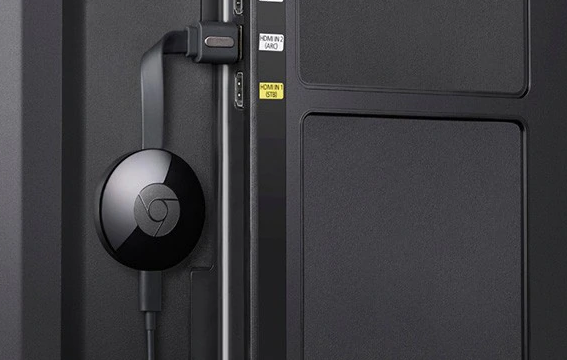
Oletko koskaan miettinyt, kuinka voit nauttia puhelimesi sisällöstä suuremmalta näytöltä helposti ja vaivattomasti? Tässä artikkelissa opastamme sinut läpi chromecast käyttö puhelimen netillä -prosessin, joka avaa oven loputtomiin viihdemahdollisuuksiin. Käytämme selkeitä ohjeita ja vinkkejä, jotta voit yhdistää puhelimesi Chromecast-laitteeseen alle minuutissa ja aloittaa suosikkisarjojasi tai -videoitasi suurennuslasin alla!
Chromecast ja puhelimen nettiyhteys: Perusteet ymmärrettynä
Chromecast käyttö puhelimen netillä on yhä yleistyvä tapa nauttia viihteestä suoraan televisiosta. Tämä on erityisen hyödyllistä, jos kotona ei ole kiinteää internet-yhteyttä tai jos haluat käyttää mobiilidataa. Chromecastin avulla voit heijastaa puhelimen näyttöä tai striimata sisältöä suoraan puhelimestasi televisioon. Seuraavassa käymme läpi perusasiat, jotta voit aloittaa Chromecastin käytön puhelimen netillä vaivatta.
1. Vaatimukset Chromecastin käyttöön puhelimen netillä
Ennen kuin aloitat, varmista, että sinulla on seuraavat asiat:
- Chromecast-laite, joka on kytketty televisioon.
- Puhelin, jossa on Chromecast-sovellus ja internet-yhteys mobiilidatan kautta.
- Riittävästi mobiilidataa, jotta voit striimata sisältöä ilman keskeytyksiä.
2. Chromecastin asentaminen ja yhdistäminen puhelimeen
Chromecastin käyttöönotto on helppoa. Seuraa näitä vaiheita:
- Kytke Chromecast televisioon ja varmista, että se on päällä.
- Lataa ja asenna Google Home -sovellus puhelimeesi.
- Avaa sovellus ja seuraa ohjeita Chromecastin liittämiseksi. Kun laite on liitetty, se näkyy sovelluksessa.
3. Mobiilidatan käyttö Chromecastin kanssa
Kun käytät Chromecastia puhelimen netillä, on tärkeää huomioida, että mobiilidataa käytetään jatkuvasti, erityisesti videoiden striimaamiseen. Suosittelemme seuraavia käytäntöjä:
- Käytä 4G- tai 5G-verkkoa, jotta striimaus sujuu mahdollisimman nopeasti ja laadukkaasti.
- Valitse matala resoluutio, jos mobiilidatasi on rajallista. Monilla sovelluksilla on mahdollisuus säätää laatuasetuksia.
4. Suositellut sovellukset Chromecastin käyttöön
Monet sovellukset tukevat Chromecastin käyttöä puhelimen netillä. Tässä muutama esimerkki:
- Netflix: Suosittu suoratoistopalvelu, joka tarjoaa laajan valikoiman elokuvia ja sarjoja.
- YouTube: Voit helposti heijastaa videoita televisioon suoraan puhelimestasi.
- Spotify: Musiikin kuuntelu ja jakaminen televisiossa on helppoa Chromecastin avulla.
5. Vinkkejä ongelmatilanteisiin
Jos kohtaat ongelmia Chromecastin käytössä puhelimen netillä, kokeile näitä vinkkejä:
- Tarkista, että puhelimesi mobiilidata on päällä ja että sinulla on riittävästi dataa käytettävissä.
- Uudelleenkäynnistä Chromecast ja puhelin, jos yhteys ei toimi.
- Varmista, että Chromecast ja puhelin ovat uusimmissa ohjelmistopäivityksissä.
Chromecast käyttö puhelimen netillä on loistava tapa nauttia sisällöstä, vaikka et olisi kotona. Oikein käytettynä se voi tarjota erinomaisen käyttäjäkokemuksen ja laajan valikoiman viihdettä. Hyödynnä edellä mainittuja vinkkejä ja sovelluksia, niin pääset nopeasti alkuun!
Chromecast käyttö puhelimesta: Asennus ja alkutoimet
Chromecast käyttö puhelimesta on helppoa ja nopeaa, kunhan seuraat muutamaa yksinkertaista vaihetta. Ensimmäiseksi varmista, että Chromecast-laite on liitetty televisioon ja että se on päällä. Kun tämä on tehty, voit aloittaa asennuksen puhelimellasi.
Asennuksen ensimmäinen vaihe on ladata Google Home -sovellus. Tämä sovellus on saatavilla sekä Android- että iOS-laitteille. Kun olet ladannut ja asentanut sovelluksen, avaa se ja varmista, että puhelimesi ja Chromecast ovat samalla Wi-Fi-verkolla.
Seuraavaksi sovellus tunnistaa automaattisesti Chromecast-laitteen. Sinun pitäisi nähdä laite näytölläsi. Valitse laite ja seuraa näytön ohjeita. Voit joutua vahvistamaan, että näytöllä näkyvä koodi vastaa puhelimessasi näkyvää koodia. Tämä varmistaa, että yhdistät oikeaan laitteeseen.
Kun laite on yhdistetty, voit säätää Chromecastin asetuksia. Voit antaa laitteelle nimen, jotta se on helpompi löytää tulevaisuudessa. Nimi voi olla mikä tahansa, kuten ”Olohuoneen Chromecast” tai ”Makuuhuoneen Chromecast”.
Alkutoimet Chromecastin käytölle puhelimella eivät ole pelkästään asennusvaiheita. On myös hyvä idea tarkistaa, että puhelimesi ohjelmisto on ajan tasalla, jotta voit nauttia parhaasta mahdollisesta suorituskyvystä. Varmista, että Wi-Fi-yhteys on vahva ja vakaa, jotta suoratoisto sujuu ongelmitta.
Kun kaikki asetukset on tehty, voit aloittaa chromecast käyttö puhelimen netillä eri sovellusten kautta. Esimerkiksi voit suoratoistaa YouTube-videoita, Netflix-sarjoja tai Spotify-musiikkia suoraan televisioon. Vain muutama napautus ja olet valmis nauttimaan sisällöstä isolla näytöllä.
Jos haluat käyttää Chromecastia eri sovelluksista, varmista, että olet kirjautunut sisään tilillesi. Esimerkiksi Netflixissä sinun tulee olla kirjautuneena, jotta voit heittää sisältöä televisioon. Kun olet kirjautunut, etsi vain ”Cast” tai ”Heitä” -kuvake sovelluksesta ja valitse Chromecast-laitteesi. Se on niin yksinkertaista!
Muista myös, että Chromecast ei rajoitu vain suoratoistoon. Voit myös käyttää sitä näyttämään puhelimesi näyttöä televisiossa. Tämä on erityisen hyödyllistä, jos haluat jakaa valokuvia tai esityksiä ystävillesi ja perheellesi. Avaa vain Google Home -sovellus, napauta ”Lähetä näyttö” ja valitse Chromecast. Näin voit jakaa kaiken, mitä puhelimessasi on.
Yhteenvetona, chromecast käyttö puhelimen netillä on nopeaa ja käyttäjäystävällistä. Lataamalla Google Home -sovelluksen ja seuraamalla yksinkertaisia ohjeita pääset nopeasti alkuun. Muista tarkistaa Wi-Fi-yhteytesi ja sovellusten päivitykset, jotta voit nauttia saumattomasta suoratoistosta. Nyt voit alkaa nauttia suosikkisisällöstäsi suuremmalla näytöllä!
Miten käyttää Chromecastia puhelimen nettisovelluksilla
Chromecastia voidaan käyttää puhelimen nettisovelluksilla erittäin helposti. Tämä tarkoittaa, että voit nauttia suosikkisisällöistäsi suuremmalta näytöltä, kuten televisiolta, ilman monimutkaisia asennuksia tai laitteiden vaihtamista. Seuraavassa käydään läpi, miten voit käyttää Chromecastia puhelimesi nettisovelluksilla tehokkaasti.
1. Varmista, että Chromecast on kytketty televisioon
Ennen kuin aloitat, varmista, että Chromecast on kytketty televisioon ja että se on päällä. Varmista myös, että puhelimesi ja Chromecast ovat samassa Wi-Fi-verkossa. Tämä on tärkeää, jotta laitteet voivat kommunikoida keskenään.
2. Lataa tarvittavat sovellukset
Chromecast käyttö puhelimen netillä edellyttää, että sinulla on sovelluksia, jotka tukevat Chromecast-toimintoa. Useimmat suosituimmat suoratoistosovellukset, kuten:
- Netflix
- Spotify
- YouTube
- Google Play Elokuvat
- Disney+
Lataa ja asenna nämä sovellukset puhelimeesi, jos et vielä ole tehnyt niin.
3. Avaa sovellus ja etsi Chromecast-kuvake
Kun olet asentanut sovellukset, avaa haluamasi sovellus. Etsi Chromecast-kuvake, joka näyttää yleensä pieneltä televisiolta, jossa on langaton signaali. Tämä kuvake voi olla sovelluksen oikeassa yläkulmassa tai alareunassa.
4. Valitse Chromecast-laite
Kun olet napsauttanut Chromecast-kuvaketta, sovellus etsii saatavilla olevia laitteita. Valitse oma Chromecastisi luettelosta. Varmista, että valitset oikean laitteen, erityisesti jos sinulla on useita Chromecast-laitteita kotona.
5. Aloita suoratoisto
Kun olet yhdistänyt puhelimesi Chromecast-laitteeseen, voit aloittaa sisällön suoratoiston. Valitse haluamasi video, musiikki tai muu sisältö, ja napsauta toista. Sisältösi alkaa nyt toistua televisiossa.
6. Ohjaa toistoa puhelimellasi
Voit hallita toistoa suoraan puhelimestasi. Voit keskeyttää, toistaa tai siirtyä eteenpäin ja taaksepäin. Jotkut sovellukset tarjoavat myös lisäasetuksia, kuten äänenvoimakkuuden säätämisen.
7. Käytä Chromecastia eri sovelluksissa
Chromecastin käyttö ei rajoitu vain muutamaan sovellukseen. Voit käyttää Chromecastia monissa eri sovelluksissa, jotka tukevat tätä toimintoa. Esimerkiksi:
- Pelatessasi pelejä, jotka tukevat Chromecastia, voit heijastaa pelin televisioon.
- Käyttämällä verkkoselainta puhelimessasi voit lähettää mitä tahansa verkkosivua tai videota Chromecastin kautta.
8. Vianmääritys
Jos kohtaat ongelmia Chromecastin käytössä, kokeile seuraavia vianmääritysmenetelmiä:
- Tarkista, että Chromecast ja puhelimesi ovat samassa Wi-Fi-verkossa.
- Käynnistä Chromecast ja televisio uudelleen.
- Päivitä sovellukset viimeisimpään versioon.
Chromecast käyttö puhelimen netillä on todella vaivatonta ja tarjoaa upean tavan nauttia sisällöstä suuremmalla näytöllä. Seuraamalla näitä vaiheita voit helposti alkaa käyttää Chromecastia puhelimesi nettisovelluksilla ja tehdä katselukokemuksestasi entistäkin viihdyttävämmän.
Vinkkejä Chromecast-käyttöön puhelimen verkkoyhteydellä
Kun käytät Chromecastia puhelimen verkkoyhteydellä, voit nauttia suosikkisisällöstäsi missä tahansa, vaikka Wi-Fi-verkkoa ei olisikaan saatavilla. Chromecast käyttö puhelimen netillä on helppoa ja kätevää. Tässä on muutamia vinkkejä, joiden avulla saat parhaan mahdollisen kokemuksen.
1. Varmista, että puhelimesi on yhteydessä internetiin
2. Lataa ja asenna tarvittavat sovellukset
Varmista, että sinulla on kaikki tarvittavat sovellukset asennettuna. Chromecastin käyttö puhelimen netillä vaatii Google Home -sovelluksen ja mahdollisesti myös sovelluksia, kuten YouTube, Netflix tai Spotify, riippuen siitä, mitä haluat katsella tai kuunnella. Voit ladata nämä sovellukset Google Play -kaupasta tai App Storesta.
3. Ota käyttöön Hotspot-toiminto
Jos sinulla ei ole mobiilidataa, voit käyttää puhelimesi Hotspot-toimintoa. Tämä muuttaa puhelimesi Wi-Fi-verkoksi, johon voit liittää Chromecastin. Muista, että tämä kuluttaa puhelimesi akkua ja datasi nopeasti, joten käytä tätä vaihtoehtoa vain tarvittaessa.
4. Yhdistä Chromecast puhelimen Hotspotiin
Avaa Google Home -sovellus ja valitse Chromecast-laitteesi. Napauta ”Yhdistä” ja valitse Hotspot-verkko, johon haluat yhdistää. Tämä voi vaatia, että syötät Hotspotin salasanan. Kun yhteys on muodostettu, voit alkaa käyttää Chromecastia puhelimesi netillä.
5. Optimoi suoratoistoasetukset
Jos huomaat, että suoratoisto lagaa tai kuvanlaatu on heikko, kokeile säätää suoratoistoasetuksia sovelluksessa. Monet sovellukset, kuten YouTube, tarjoavat mahdollisuuden valita videon laadun. Vähennä laatua, jos mobiilidata on rajallista tai yhteys heikko.
6. Muista datan käyttö
Chromecast käyttö puhelimen netillä voi kuluttaa merkittävästi mobiilidataa. Esimerkiksi HD-tasoiset videot voivat kuluttaa jopa 3 GB dataa tunnissa. Suosittelemme tarkistamaan mobiilidatapaketin rajoitukset ja seuraamaan kulutustasi säännöllisesti.
7. Käytä offline-sisältöä
Monet suoratoistopalvelut, kuten Netflix ja Spotify, tarjoavat mahdollisuuden ladata sisältöä offline-käyttöä varten. Lataa suosikkisarjoja tai -kappaleita, kun olet Wi-Fi-verkossa, ja nauti niistä Chromecastilla ilman mobiilidatan käyttöä.
8. Varmista Chromecastin ohjelmistopäivitykset
Pidä Chromecastisi ohjelmisto ajan tasalla, jotta saat parhaat mahdolliset ominaisuudet ja suorituskyvyn. Tarkista päivitykset Google Home -sovelluksen kautta säännöllisesti.
9. Kokeile erilaisia sovelluksia
Älä rajoitu vain yhteen tai kahteen sovellukseen. Chromecastin käyttö puhelimen netillä avaa oven monenlaisiin viihdemahdollisuuksiin. Kokeile eri sovelluksia, kuten Disney+, HBO Max tai Twitch, ja löydä uusia suosikkeja.
10. Suojasi ja tietoturvasi huomioiminen
Kun käytät puhelimen Hotspotia, varmista, että sen salasana on vahva, jotta voit suojata tietosi. Vältä myös arkaluontoisten tietojen jakamista julkisissa verkoissa. Hyvä tietoturva on erityisen tärkeää, kun käytät mobiilidataa.
Chromecast käyttö puhelimen netillä voi olla erittäin kätevä tapa nauttia sisällöstä ilman rajoituksia. Oikeilla vinkeillä ja valmisteluilla voit optimoida kokemuksesi ja nauttia viihteestä missä tahansa!
Yleisimmät ongelmat ja ratkaisut Chromecast käytössä puhelimella
Chromecast käyttö puhelimen netillä voi olla erittäin sujuvaa, mutta joskus saattaa ilmetä ongelmia, jotka estävät laitteen optimaalisen toiminnan. Tässä osiossa käsittelemme yleisimpiä ongelmia ja niiden ratkaisuja, jotta voit nauttia sisällöstäsi ilman turhia häiriöitä.
1. Yhteysongelmat
Yksi yleisimmistä ongelmista, joita käyttäjät kohtaavat, on yhteysongelmat. Jos Chromecast ei löydä puhelinta tai ei voi muodostaa yhteyttä Wi-Fi-verkkoon, kokeile seuraavia ratkaisuja:
2. Sovellusten kaatuminen
Jos sovellukset, kuten YouTube tai Netflix, kaatuvat tai eivät toimi kunnolla Chromecastia käytettäessä, kokeile seuraavia vinkkejä:
3. Äänen ja kuvan synkkausongelmat
Jos ääni ja kuva eivät ole synkronissa, se voi olla häiritsevää. Voit yrittää seuraavia ratkaisuja:
4. Chromecast ei vastaa
Jos Chromecast ei reagoi komentoihisi, kokeile seuraavia vaiheita:
5. Tietoturvaongelmat
Joissakin tapauksissa tietoturva-asetukset voivat estää Chromecastin käytön. Tällöin kannattaa:
Chromecast käyttö puhelimen netillä on yleensä vaivatonta, mutta ongelmat voivat joskus estää sujuvan kokemuksen. Kokeile yllä olevia ratkaisuja, ja toivottavasti löydät niistä apua ongelmiisi. Muista, että oikeanlaisella tuella ja vinkeillä voit nauttia suosikkisisällöstäsi ilman turhia keskeytyksiä.
Kiitos, että luit artikkelin! Nyt kun tunnet nämä vinkit, älä epäröi laittaa niitä käytäntöön ja nähdä, miten ne muuttavat elämäsi! Jos sinulla on kysymyksiä tai ajatuksia, jätä kommentti alle – haluaisimme kuulla sinusta. Ja muista jakaa tämä artikkeli sosiaalisessa mediassa, jotta myös muut voivat hyötyä näistä neuvoista. Yhdessä voimme inspiroida ja auttaa toisiamme!